27
2025
12

Oracle9i韩顺平03讲常用命令

Oracle启动在计算机管理服务里面启动服务,从而启动软件,也就是启动了Oracle的服务。

sql serversa用户,去访问sql里面的数据库。Oracle启动时启动其中一个个实例。每创建一个数据库,会多一个服务。似乎oracle数据库里面包含用户。不同的用户看到的数据库对象是不一样的。

必须启动的两个服务是:OracleServiceXXXOracleOraHome90TNSListener

4种登陆工具

1.Oracle自带的工具软件,主要用于执行sql语句,pl\sql块。开始菜单程序—application development—sql*plus或者运行sqlplusw.

2.sqlplusdos下的登陆工具。

命令show user; 显示当前用户。命令exit 退出。

3.oracle的企业管理器(oem oralce enterprise manager)位置在开始程序—oracle—oracle oraclehome90—enterprise manager console即可启动oracle企业管理器

4.pl/sql developer 属于第三方软件,主要用于开发,测试,优化。

命令Select * from emp; 显示表的所有内容。

以下为sql*plus的常用命令。

1conn[ect] 用法 conn  用户名/密码@网络服务器名 [as sysdba/sysoper]

当用特权用户身份连接是,必须带上as sysdba或是as sysoper

conn scott/密码;

2disc[onnect]  说明:该命令用来断开与当前数据库的连接。

3passw[ord] 说明:该命令用户修改用户的密码,如果要想修改其他用户的密码,需要sys/system登陆。

4show user; 说明:显示当前用户名

5exit;   说明:该命令会断开与数据库的连接,同时会退出。


文件操作命令

1start 说明:运行sql脚本。Start d:\a.sql;

(2) edit 说明:该命令可以编辑指定的sql脚本。案列:sql>edit d:\a.sql;

(3)spool 说明:该命令可以将sql*plus屏幕上的内容输出到指定文件中去。案例:sql>spool d:\b.sql;  并输入 sql>spool off;

命令select * from emp where ename=’&name’;会弹出一个对话窗口;

select * form emp where ename=’FORD’;  会显示enameFORD的记录。

显示和设置环境变量

(1)linesize 说明:设置显示行的宽度,默认是80个字符 sql > show linesize

sql> set linesize 90

(2)pagesize 说明:设置每页显示的行数目,默认是14。用法和linesize一样。


27
2025
12

WinPE启动U盘的制作方法与软件下载(通用PE工具箱/老毛桃/大白菜WinPE)--转载

 文件大小:39.5M(支持Win7安装,早期的通用PE工具箱,小巧不过几十兆,现在都臃肿到几百兆了)

  运行环境:WinXP, Win2003, Win7, Win2000, Win9x

  软件下载:WinPE启动U盘的制作方法与软件下载(通用PE工具箱/老毛桃/大白菜WinPE)WinPE启动U盘工具箱WinPEU.rar

  原始软件:TonPE_V1.9.2.exe(小巧的通用PE工具箱软件,这是最早期的版本,不超过40M,小U盘、SD卡、mp3等,都能制作启动U盘)


  常用WinPE官方网站:通用PE工具箱 大白菜PE工具箱 老毛桃WinPE (一键式制作启动U盘)


  功能说明:通用PE工具箱是一款极适合于网管、装机人员使用的多功能WinPE系统维护工具箱,支持win7,支持SATA硬盘。WinPE是完全运行在内存中的Windows系统内核,具有Windows界面,容易操作,易于上手。使用它启动电脑以后,您可以使用其附带的工具进行全盘分区、格式化系统盘、磁盘克隆、破解开机密码、恢复硬盘数据、安装操作系统等一系列日常应急维护工作。


  类似的软件中,通用PE工具箱是非常受欢迎的一款。而其制作启动U盘的方法中(包括移动硬盘、MP3、SD卡等),又数使用软碟通软件UltraISO.exe直接“写入硬盘映像”制作最简单,几秒钟即可制作完成。


  一、图说WinPE启动U盘的制作


  1、首先将U盘插入电脑的USB接口(重要提示:制作过程U盘会被格式化,注意备份资料)

  2、解压下载的WinPEU.rar文件;

  3、在WinPEU.rar解压目录打开UltraISO.exe程序;

  4、在打开的UltraISO程序界面,双击打开WinPE.iso光盘映像文件;

  5、然后在顶部菜单中选择“启动光盘”/“写入硬盘映像”;

  6、在“硬盘驱动器”项目中,选择你要制作成启动盘的U盘(软件默认U盘);

  7、在“写入方式”项目中选择“USB-HDD+”或“USB-ZIP(尝试选择,有效为准)

  8、最后,点击“写入”,等待数秒,提示“刻录成功”后,点“返回”退出。


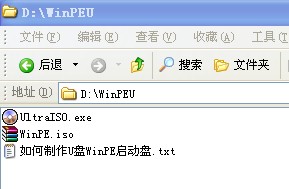
图1—第一步:解压下载的WinPEU.rar文件
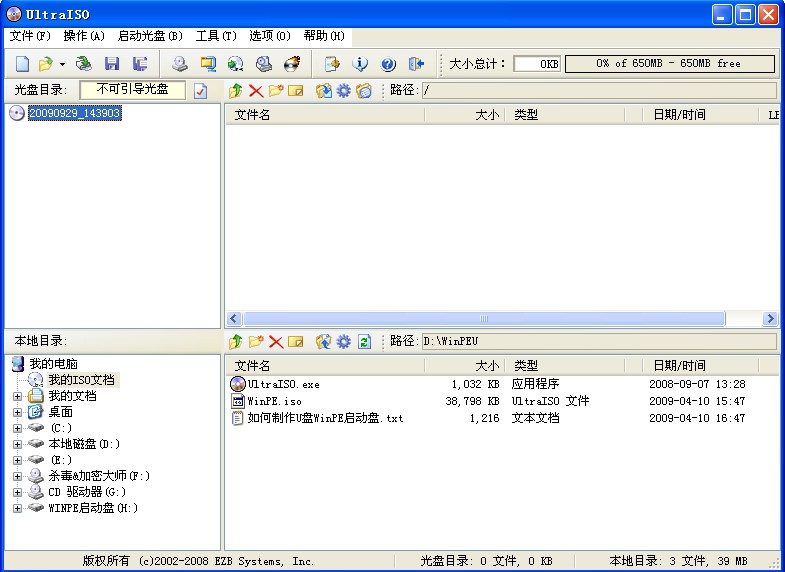
图2—第二步:点击打开UltraISO.exe程序
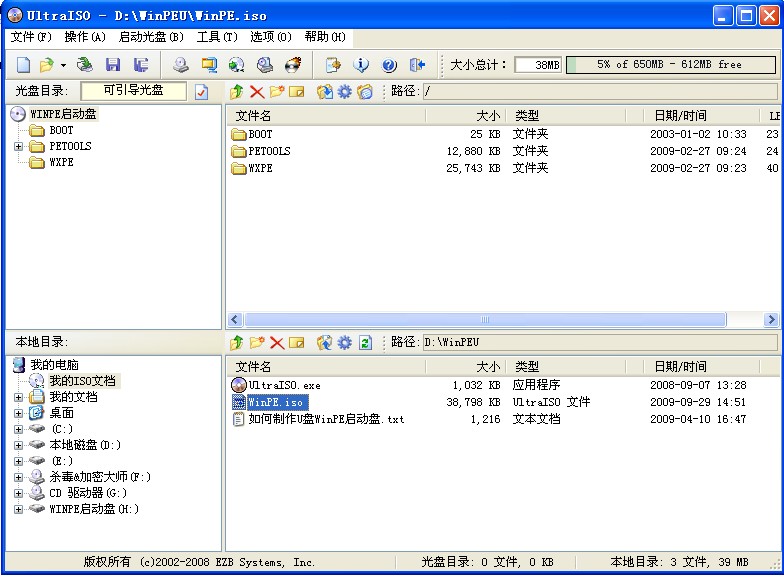
图3—第三步:接着双击打开WinPE.iso光盘映像文件(光盘目录那里是“可引导光盘”标志)
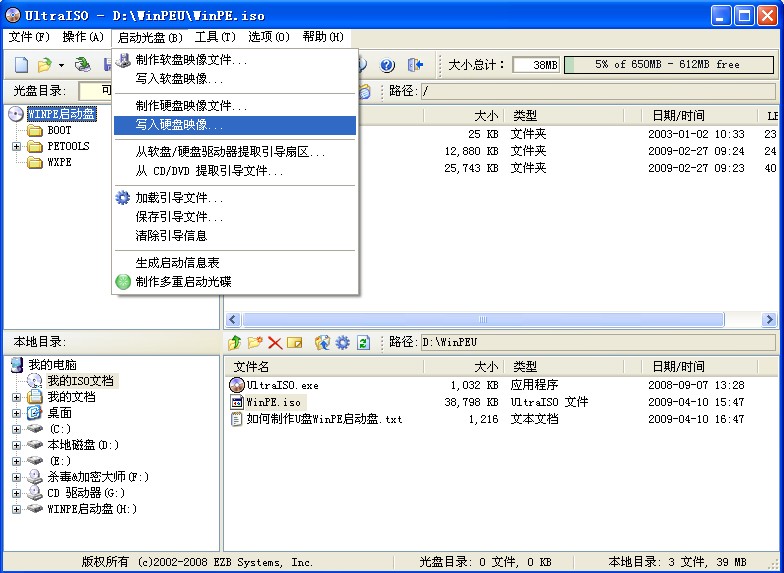
图4—第四步:选择上部菜单中的“启动光盘”/“写入硬盘映像”
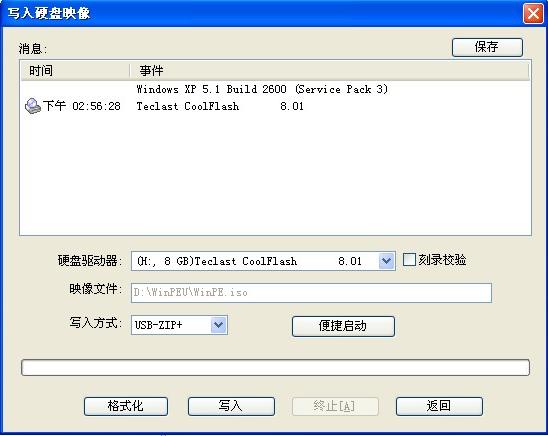


图5—第五步:在“写入方式”项目中选择“USB-HDD+”或者“USB-ZIP+”

最后,点击“写入”,等待数秒,提示“刻录成功”后,就表明已制作完成

提示:“写入方式”可以尝试选择,只要制作完毕以后能够成功启动电脑即可

“硬盘驱动器”选项中,系统会默认你的U盘,不会对电脑的硬盘进行操作,故大可放心

(本界面为8G的台电U盘制作情况,制作完成后曾在多台电台尝试启动并成功)
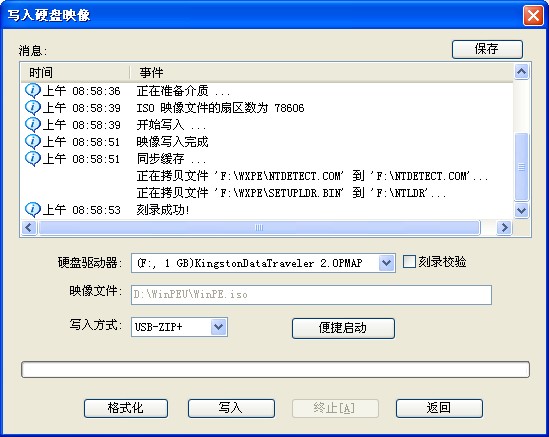
 

图6—第六步:提示“刻录成功”以后,点“返回”按钮退出制作

(这是另一次使用1G的金士顿U盘制作的情况,该U盘制作也能成功启动电脑)


荞麦提示:

  1)该下载包是荞麦使用下载的“通用PE工具箱”生成WinPE.iso映像文件,然后与UltraISO程序一并压缩成WinPEU.rar。使用UltraISO.exe程序,几秒钟即可制作好U盘WinPE启动盘,制作非常简单与方便。
  2)可以使用UltraISO.exe查看WinPE.iso的内容,修改、替换有关文件,增删工具软件,打造自己的个性化WinPE启动U盘。当然,我们也可以在安装以后的PETOOLS目录中进行个性化设置。PETOOLS目录就是外置工具软件目录,Setting.ini是配置文件。对于1.9以前的版本,外置程序是可见的,可直接对照配置格式自己增删工具软件,配置对应的显示菜单;对于1.91以后的版本,外置程序是打包在PEtools.wim文件中的,程序不可见,我们可以先在PETOOLS目录下面的Extra目录,增加自定义程序文件夹,然后在启动的WinPE中通过“加载自定义程序”,来自定义增加的工具软件的快捷方式。
  3)使用U盘启动电脑的时候,事先要在BIOS中选择第一引导设备为USB,并对应选择“USB-HDD”或者“USB-ZIP”。因为主板不同,选择USB的方法有所不同,请具体尝试选择。荞麦使用“USB-ZIP+”格式制作,选择“USB-ZIP”引导启动,在多台电脑上成功引导与运行。


  二、设置U盘为第一个启动设备的方法


  要从U盘启动电脑,就要在BIOS中设置U盘为第一个启动设备。
  先将U盘插入USB插口(最好插在主机后面的USB接口,并将其他的USB设备暂时拔掉),重启电脑,在系统刚刚进入自检界面的时候按“Del”键进入BIOS设置,找到有关设置电脑启动的地方,比如“Advanced BIOS Features”或“Boot Device Priority”等,对应自己制作的启动U盘格式,将“First boot device”项选择为“USB”或“USB-HDD”或“USB-ZIP”,然后按F10键保存,再按Y键确认,回车退出BIOS设置,电脑再次重新启动。
  因为主板不同,选择USB启动的方法有所不同。有些新出的主板,“USB-HDD”的选择是在“Advanced BIOS Features”/“Boot Seq & Floppy Setup”里设置,把“First boot device”项设为“Hard Disk”,然后在“Hard Disk Bot Priority”中选择你的U盘(U盘要在开机前先插上)。
  本人在P4S8X-MX华硕主板电脑上使用U盘启动的时候,即使第一启动设备选择的是移动设备(该主板没有USB之类的选项,而是Removable Dev.,也就是移动设备),电脑根本就不会从U盘自动启动。但可以在刚刚开机时不停地按F8键,出现引导设备选择界面,选择从自己的U盘来成功启动。另外,尝试发现:在“Hard Disk Drives”/“1st Drive”里面选择自己的U盘,就可以在“First boot device”中看到并选择自己的U盘,从而实现从U盘成功启动。
  据说有的主板可以在开机的时候按Esc键调出引导设备选择菜单。如果遇到不能直接从U盘启动的电脑,可以尝试按一些功能键,比如Esc、F8键等,看看能否调出引导设备选择菜单,然后选择自己的U盘来启动。
 

  三、加载自定义程序(自己添加工具软件)


  我们可以先在PETOOLS目录下面的Extra目录,增加自定义程序文件夹,然后在启动的WinPE中通过桌面的“加载自定义程序”,来自定义增加的工具软件的快捷方式到电脑桌面。特别注意:增加的程序要放在单独的文件夹里面,文件名与文件夹名一致。比如增加软件abc.exe,就在PETOOLS目录下面的Extra目录,增加abc目录,再把文件abc.exe拷贝进到abc目录。


  四、使用WinPE启动U盘安装系统


  WinPE启动U盘的主要作用,就是用来启动电脑的。至于使用WinPE启动U盘来安装系统,与你平时的方法差不多,只不过是系统安装文件放在U盘上而已。当然,如果硬盘上保存有系统安装文件,或者从U盘拷贝到硬盘上,那就从硬盘安装系统。

  当WinPE启动U盘制作成功,可以启动你的电脑以后,就把原始的系统安装文件,或者从网上下载的系统安装光盘映像文件(.ISO),或者.ISO里面的.GHO硬盘安装映像文件,拷贝到U盘里面,然后就能直接安装系统,或者使用WinPE启动U盘工具中附带的虚拟光驱软件、一键恢复与备份软件来安装系统。

  安装系统是电脑爱好者很基本的操作,如果你这也不会,那就到百度好好学习、了解,补补课。 


  安装系统的几种方式:

  1、安装原装系统:在系统文件夹里面,打开SETUP.EXE程序,一步步开始安装。

  2、在下载解压后的光盘映像文件夹中安装系统:打开AUTORUN.EXE程序,按照提示选择安装。

  3、在虚拟光驱程序中安装,这与方式2其实是一回事。

  4、直接Ghost安装:使用“Ghost一键备份还原”、“硬盘安装器”之类的程序,恢复系统的.GHO文件到电脑C盘。
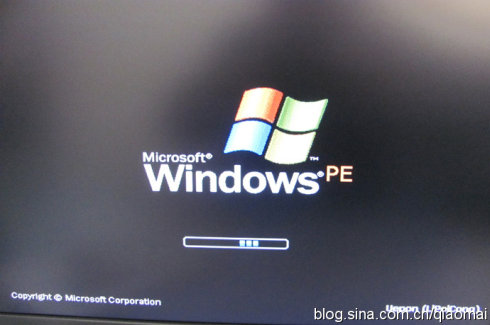
图7 用WinPE启动U盘启动电脑,自动进入WinPE系统
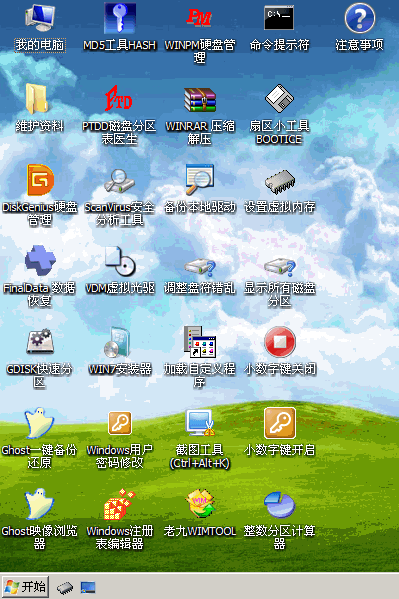
图8 电脑成功从U盘启动到WinPE系统,这是“通用PE工具箱”V1.96的WinPE系统桌面。

  在该WinPE系统下面,我们可以使用有关软件修改被遗忘的原系统的登录密码,可以进行磁盘分区与格式化操作,可以安装原始的WinXP或Win7操作系统,或者Ghost安装系统。
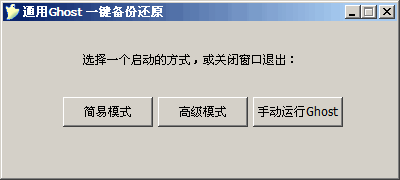
图9 打开桌面“Ghost一键备份还原”程序,选择“简易模式”。
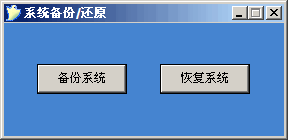
 

图10 点击“恢复系统”。
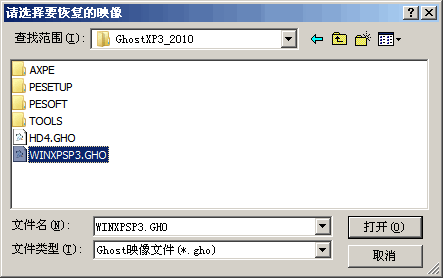
图11 在“查找范围”里面,找到你下载或者保存的恢复系统的.gho映像文件,比如WINXPSP3.GHO,打开。
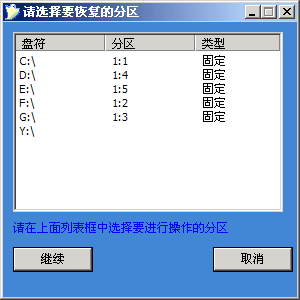
图12 选择C盘,然后点“继续”,就开始Ghost安装系统,等待少顷,系统就会自动安装完毕
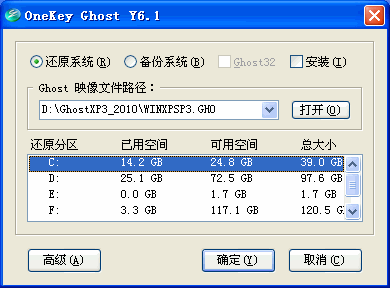
图13 这是另一款Ghost安装软件,类似的硬盘安装器大同小异


  五、修改Windows系统用户登录密码
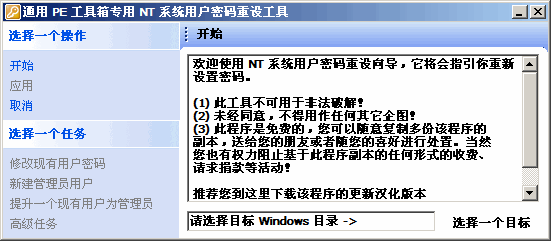
 

图14 打开桌面“Windows用户密码修改”程序
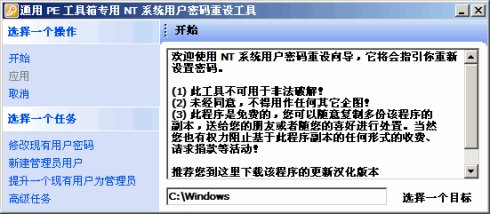
图15 点击右下角“选择一个目标”,找到系统的安装目录,比如C:\Windows
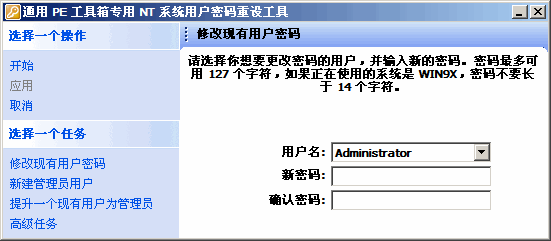
图16 点左侧“修改现有用户密码”,输入新密码,或者留空,然后点左上角的“应用”即可修改密码


  六、工具软件的用途


  1、磁盘分区、格式化等管理

  GDISK快速分区
  WINPM硬盘管理
  DiskGenius硬盘管理
  PTDD磁盘分区表医生

  扇区小工具BOOTICE——可对整个硬盘、U盘进行格式化
  整数分区计算器——比如:给C盘分区30G,在FAT32或者NTFS模式下,分别是多少M


  2、其他工具

  Ghost映像浏览器——查看.GHO映象文件里面的内容,还可以提取需要的文件
  Ghost一键备份还原——备份当前系统,或者把下载、备份的系统映象文件.GHO还原安装系统
  VDM虚拟光驱——虚拟出光驱驱动器,加载光盘映象文件.ISO,就像在光驱中使用光盘一样
  WIN7安装器——在WinPE系统下面,安装Win7系统,可把Win7安装到C区以外的其他分区或者USB移动硬盘上

  显示所有磁盘分区——如果有些磁盘分区没能显示出来,就点击该工具显示所有磁盘分区

  调整盘符错乱——在WinXP/Win7/WinPE多系统中,往往会出现盘符顺序错乱的情况,用此工具调整
  Windows用户密码修改——忘记了系统登录密码的时候,用U盘启动电脑,然后用该工具重新设置登录密码

  维护资料——WinPE启动U盘的使用、系统的安装方法等,菜鸟可多学习了解

  注意事项——看看应该注意的问题,对你定有帮助和好处的


前言后记:


  荞麦检索了解、摸索尝试U盘启动盘的制作,尝试过DOS与WinPE多个版本,觉得还是WinPE比较好,这里整理、推荐三种WinPE启动U盘制作方法给大家尝试与使用。

相比而言,荞麦觉得WinPE启动U盘工具箱比较好,附带有众多实用的维护与装机工具;文件也不大,不足40M,引导启动也比较快;同时,通过修改配置文件,还可以打造个性化WinPE启动U盘,让自己使用起来会感到格外亲切。

  这里制作WinPE启动盘的工具,推荐的是UltraISO 9.3,制作非常方便与简单,几秒钟即可制作完成。而有些版本的制作方法,则麻烦得多。

  荞麦使用“USB-ZIP+”格式制作,BIOS选择“USB-ZIP”引导启动,在不同主板的多台电脑上成功引导与运行。本人制作成功启动电脑的U盘有:金士顿DTI/1GB、台电8GB。

  一点提示:WinPE启动U盘制作完成,不再反复制作与尝试以后,你就可以把原来备份的U盘资料拷贝回来,U盘的启动功能不影响U盘的正常使用。你还可以事先把U盘上的有关WinPE启动的文件和文件夹隐藏起来,以免与自己的资料等文件混淆而可能被自己删除。


 ========================================================================

附录提供几个大同小异的WinPE工具软件,有兴趣与需要者可以尝试使用


  附录1、通用PE工具箱 v2.0


软件大小 45.66MB

软件作者官方主页http://hi.baidu.com/uepon

通用PE工具箱 绝对PE工具箱 软件作者有偿定制服务:http://item.taobao.com/item.htm?id=9624376893


  通用PE工具箱是一款极适合于网管、装机人员使用的多功能WinPE系统维护工具箱,支持windows 7,支持SATA硬盘。WinPE是完全运行在内存中的Windows系统内核,具Windows界面,容易操作、容易上手;安装后您可以进入它进行全盘分区、格式化系统盘、磁盘克隆、破解开机密码、恢复硬盘数据、安装操作系统等一系列日常应急维护工作。

  通用PE工具箱特色
  1、EXE解压缩安装,重启可见启动选择菜单,进入PE即可对原硬盘操作系统进行维护。
  2、完美支持安装PE到2000/XP/2003/Vista/2008/Win7等系统。
  3、进入PE后可格式化C盘,安装XP/2003/Vista/Win7等系统。
  4、自动识别硬盘IDE/AHCI模式,支持大部分常见SATA硬盘,不会进PE后看不到硬盘了。
  5、可安装到USB2.0/SCSI/Netcard等移动设备,操作简便,随时出手。
  6、启动最为迅速,在大量机器上测试都不超过30秒。
  7、采用Vista风格进行界面美化,实用更加美观。
  8、可以设置PE启动密码,防止别人乱用。
  9、去官方论坛下载声显网卡支持插件、制作启动U盘并安装PE到U盘的插件,实现更多功能。
  10、精心修改了启动文件,不会和其它类似的维护工具箱发生冲突 。


荞麦说明:

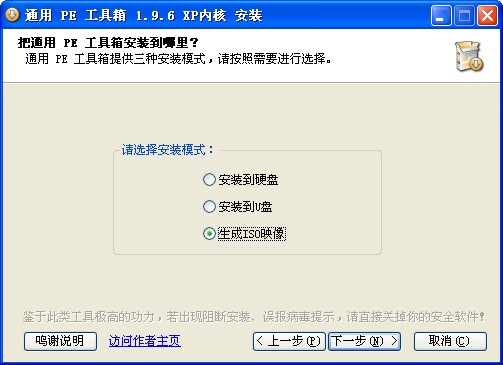
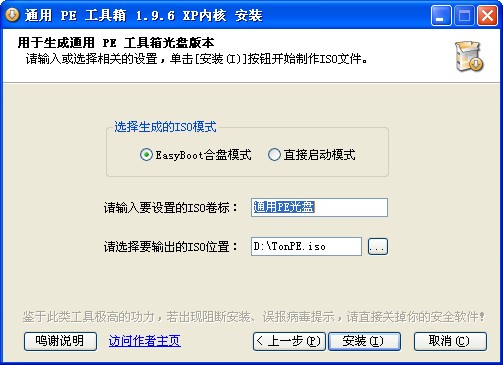
  该软件就是网络上广泛流传的“通用PE工具箱”,也就是本博文“WinPE启动U盘工具箱”的原始软件。该软件为.exe可执行文件,提供把WinPE安装到硬盘、安装到U盘、生成ISO文件三种选择方案供大家使用,让制作更加灵活。有兴趣的朋友,可以尝试尝试。
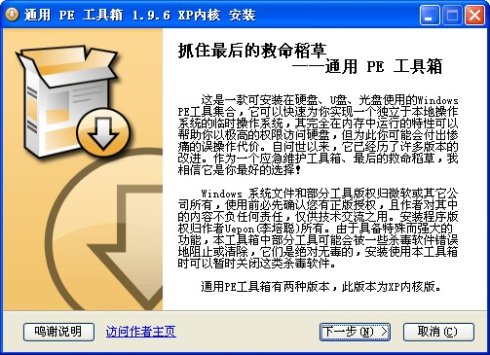
图17 打开下载来的通用PE工具箱软件

18.jpg

图18 可选择三种安装方式

作者:admin | 分类:计算机系统管理 | 浏览:94 | 评论:0

27
2025
12

Oracle9i韩顺平00-02讲学习笔记

-----00-----

Oracle完全可以代表数据库的最高水平。

Oracle学习基础:

1.学习过一门编程语言(java,c,c++均可)

2.最好学习过一门别的数据库(sql server,mysql,access

软件公司招聘dba,但是实际上一个只会Oracle,而没有任何项目经验的dba,是不可能成为一个合格的dba的。因为不能根据实际情况对数据库做出相应的处理。Oracle要在项目中,而且至少会一门编程语言(C,JAVA,C++.

Oracle功能强大,性能卓越。

成为高手的办法:

理解小的知识点---做小练习---把小的知识点连成线---Oracle项目---把知识线形成知识面---深刻理解。

Oracle基础部分:

Oracle基本使用,Oracle用户管理,Oracle表管理

Oracle高级部分:

Oracle表的查询,Oracle的函数,Oracle数据库管理,Oracle的权限、角色,PL/SQL编程,索引、约束和事务。

-----01-----

Oracle介绍,Oracle的安装,启动及卸载。Oracle开发工具介绍,sql/plus的常用命令,oracle用户的管理。

目前主力数据库:

微软:sql serveraccess  瑞典:AB公司mysql  IBMG公司:DB2 informix

美国Sybase公司:Sybase  美国Oracle公司:Oracle.

小型数据库:access foxbase 中型数据库:mysql,  sql server, informix  大型数据库 sybase<oracle<db2

用什么数据库考虑以下几点:

1.项目的规模 a.负载量多大即用户有多大 b.考虑本身的成本c.安全性

小型数据库:负载量小 100人内  比如留言本、信息系统。成本在千元内。安全性要求不高。

中型数据库:负载日访问量 5000-20000。成本在万元以内。比如电子商务网站

大型数据库:可以处理海量数据。Sybase<oracle<db2。中国移动中国联通db2。上本上万。大型数据库安全性很高。

Oracle公司认证:

1.dba认证    2.java认证 3.Oracle网络认证

其中dba认证又分成三类:

1.oca认证(oracle 初级认证)

2.ocp认证(Oracle专家级认证)

3.ocm认证(Oracle大师认证)韩国和香港能考,考试费需要2000美元。

Oracle全球第一大数据库厂商全球第二大独立软件供应商。

1970年数据库起家 1980 Oracle6 1990 Oracle7 1995oracle8 1998Oracle 8i

2002 Oracle 9i 2003Oracle10g……

安装Oracle

1.准备好你的Oracle安装文件

Oracle安装会自动的生存sys用户和system用户

1sys用户是超级用户,具有最高权限,角色sysdba角色,有create database的权限,该用户默认的密码是change_on_install

2system用户是管理操作员,权限也很大。具有sysoper角色,没有create database的权限。默认密码是manager

3)一般讲,对数据库维护,使用system用户登录就可以了。


27
2025
12

两个路由器连接方法

有二种连接方法:
首先定义你的二台路由器,第一台为A路由器,第二台为B路由器。前提是A路由器已经设置好能正常上网(连接
光纤接入或ADSL猫)。

方法1:WAN口连接。任意一台电脑连接B路由的LAN口(二个路由先不要连接,因为你的
TP-LINK路由IP都是192.168.1.1,如果现在连接起来会有冲突),输入路由IP地址进入设置。打开网络参数的LAN口设置,把默认的IP地址改为171.16.1.1(我这是随意改的,你可以改为其他正确的路由IP地址,用我这个也行),子网掩码默认255.255.255.0,然后保存重启路由。此时B路由的IP就变成了171.16.1.1,要进入B路由,必须输入171.16.1.1才能进入设置界面。然后,在当前电脑网卡TCP/IP属性中,将IP地址修改为172.16.1.X (X取自然数范围2—254,比如66),子网掩码255.255.255.0,网关171.16.1.1。 设置完成后,打开IE,在地址栏输入172.16.1.1,重新进入B路由器设置界面,打开网络参数的WAN口设置,在WAN口联接类型中选择静态IP,将其设置为:IP地址192.168.1.X (X取自然数范围2—254) 子网掩码255.255.255.0 默认网关192.168.1.1(注意IP地址192.168.1.X,其中X,一定要在现有局域网中没有用过的IP地址,如78,否则会造成冲突)。DNS和代理服务器就设为192.168.1.1。设置完成保存重启B路由器即可。接着就可以A路由器的LAN口连接到B路由器的WAN口了,B路由就起到了二次路由的功能,所有连接B路由的电脑必须遵循B路由的LAN配置,也就是说,连接B路由的电脑的TCP/IP属性设置为IP:172.16.1.X(X取自然数范围2—254,只要不和B路由的LAN口一样就行了),子网掩码:255.255.255.0,网关:172.16.1.1,DNS:172.16.1.1。不填也行,可以打开B路由的DHCP服务功能,自动获取IP地址。需要注意的是,连接A路由的电脑必须遵循A路由的LAN设置规则,也就是IP:192.168.1.X(注意不能和B路由的WAN口IP设置一样),子网掩码:255.255.255.0,网关:192.168.1.1,DNS:192.168.1.1(或者选用你的网络运营商提供的DNS);连接B路由就遵循B路由的LAN设置规则。这里就不重述了。
这种连接方式简单的说,就是A路由分配一个
固定IP给B路由的WAN口,再由B路由分配给属下的LAN口,达成二次路由的目的。因为你的二个路由器是同一牌子的,所以前提是要改动B路由的LAN口设置,才能避免IP冲突,正常使用。

方法2:LAN口连接。这个因为不经过B路由的WAN口,所以相对就简单多了。还是同上,先不要连接A路由,任意一台电脑连接上B路由的LAN口,输入路由默认IP:192.168.1.1(出厂默认)进入B路由设置,关闭DHCP服务,然后,打开网络参数的LAN口设置,更改LAN口IP地址,比如改为 192.168.1.254 只要和别的已经使用的IP地址不冲突就可以了。设置完成,保存重启即可,这时候进入B路由的IP就变为192.168.1.254了。接着A路由的LAN口连接上B路由的LAN口,B路由就相当于A路由的扩展端口,起到了交换机的作用,电脑连接到B路由的LAN口就OK了,若需要设置各电脑的TCP/IP属性,就按照A路由的规则设置即可,其实就是连接在A路由IP段下

27
2025
12

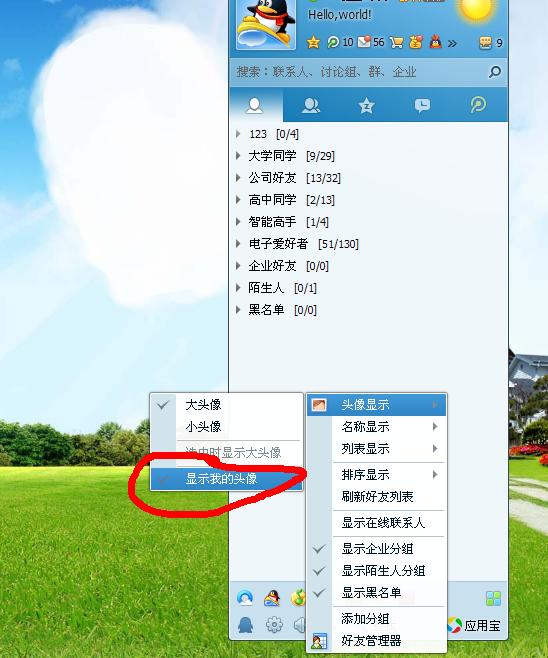
关于QQ好友列表不显示自己的头像的问题

10.jpg

在主面板空白处右键点击出现,如上图所示:显示我的头像打上勾。


27
2025
12

一张图片让我认识到win7其实比xp确实强了。

9.jpg

这张图片虽然在复制开始时计算了下剩余时间。但是能给我多少个项目要复制,以及还有多少个项目没有复制。这个功能还挺好的,给人的感觉就是详细。

另外竟然也发现win7的自带画图软件功能似乎也有所增强,不过使用起来还是不习惯那种格式的工具栏。 


27
2025
12

filezilla的ftp服务器连接不上的办法

服务器系统win2003,ftp服务器filezilla,ftp客户端filezilla。

错误提示:无法列出目录
解决方案:
在filezilla客户端进行设置
具体方案:“文件”-“站点管理器”-“新站点”-“传输设置”-设置为“主动”模式即可
 
这个解决办法对于下载时服务器主动断开的情况也适用。


27
2025
12

完全卸载ORACLE9i

1、Windows XP+ORACLE 9

2、ORACLE安装路径为:D:\ORACLE

实现方法:

1、开始->设置->控制面板->管理工具->服务 停止所有Oracle服务。

2、开始->程序->Oracle - OraHome9I->Oracle Installation Products-> Universal Installer 卸装所有Oracle产品,但Universal Installer本身不能被删除

3、运行regedit,选择HKEY_LOCAL_MACHINE\SOFTWARE\ORACLE,按del键删除这个入口。

4、运行regedit,选择HKEY_LOCAL_MACHINE\SYSTEM\CurrentControlSet\Services,滚动 这个列表,删除所有Oracle入口。

5、运行refedit,选择HKEY_LOCAL_MACHINE\SYSTEM\CurrentControlSet\Services\Eventlog\Application, 删除所有Oracle入口。

6、开始->设置->控制面板->系统->高级->环境变量 删除环境变量CLASSPATH和PATH中有关Oracle的设定

7、从桌面上、STARTUP(启动)组、程序菜单中,删除所有有关Oracle的组和图标

8、删除\Program Files\Oracle目录

9、重新启动计算机,重起后才能完全删除Oracle所在目录

10、删除与Oracle有关的文件,选择Oracle所在的缺省目录D:\Oracle,删除这个入口目录及所有子目录,并从C:\下删除以下文件ORA*。

11、WIN.INI文件中若有[ORACLE]的标记段,删除该段

12、如有必要,删除所有Oracle相关的ODBC的DSN

13、到事件查看器中,删除Oracle相关的日志 说明:如果有个别DLL文件无法删除的情况,则不用理会,重新启动,开始新的安装,安装时,选择一个新的目录,则,安装完毕并重新启动后,老的目录及文件就可以删除掉了。


如果只是要实现重装oracle9, 3到13步总结一下就是到 注册表搜索 oracle 关键字,删除查到的一切查到的关于oracle内容,有些会提示不能删除,那是因为没有权限,运行regedt32.exe可以方便的设置权限。设置一下可以删除的权限就可以了。注册表删除完成后,重启一下就可以重装oracle了


27
2025
12

安装oracle数据库时候,提示:加载数据库时出错:areaQueries

不知道你是windows还是solaris下安装 就权当你是在windows下!
安装时要保证Oracle安装目录不能
带有中文字符

(如果第一次安装出现“加载数据库错误areasQueries”的错误,一般是因为Oracle安装目录带有中文字符的目录)

1. 停止所有关于Oracle的服务

2. 删除Oracle安装目录,主要分布在两个地方(如D盘跟目录下面以及C盘Program Files下面),删除时提示无法删除的错误,重新启动机器重新删除就可以了

3. 删除注册表里的内容
  HKEY_LOCAL_MACHINE\SOFTWARE删除Oracle目录
  HKEY_LOCAL_MACHINE\SYSTEM\CurrentControlSet\Services以Oracle开头的键值
注意:安装时要保证Oracle安装目录不能带有中文字符
如果已经安装了ArcSDE For Oracle,在删除Oracle键值的时候,不能删除带有ArcSDE关键字的键值,否则容易造成ArcSDE无法运行

27
2025
12

Oracle 9i 10g 错误“ORA-00988: 口令缺失或无效”终极解决办法!

如果在安装Oracle的时候出现如下问题:创建数据库完成让你输入密码的时候弹出"ora-00988 缺少或无效口令"的对话框如下图

8.jpg

这是因为Oracle对密码的要求如下:

系统用户(SYS、SYSTEM)口令长度不能小于7个字符第一个字符不能为数字且全部字符中应该为字母和数字混合

解决方法:

运行 cmd 按如下输入命令 sqlplus / as sysdba --------- 注意以上的语句中"/"两边都要有空格哦!--------- 以sys登陆 alter user 用户名 account unlock; --------- 解除锁定 alter user 用户名 identified by 密码;-------------修改密码然后用你改好的密码登陆就行 举例:sqlplus / as sysdbaalter user sys account unlock;alter user sys identified by manager;希望你看过本文章后能顺利解决问题!