正确答案是打开注册表编辑器,regedit。找到HKEY_LOCAL_MACHINE\SYSTEM\CurrentControlSet\Control\TimeZoneInformation。把其中名为RealTimeIsUniversal的的值,设置为0
28
2025
12
28
2025
12
28
2025
12
文件夹无法删除 win7
碰到一个奇怪的文件,无法查看无法删除,使用金山卫士的文件粉碎也无济于事。属性中查看安全选项显示“请求的安全信息不可用或无法显示”,删不掉它觉得非常别扭,通过搜索找到一个暴力删除文件夹或文件的方法,好用!
方法如下:
在桌面上新建 文本文档 写入下列命令:
DEL /F /A /Q \\?\%1
RD /S /Q \\?\%1
另存为"删除OK.bat"。
一定要选另存为!保存类型选“所有文件”
建好后 把要删除的文件或者目录拖放到这个bat文件的图标上就可以删除了。一切OK~!
用了这个后不管什么东西 都可以强力删除!!!很暴力!!!
无法删除文件夹的原因:
1.当文件夹中存在正在被占用的文件时,删除当然会失败。其中包括有一些病毒程序在运行时,删除文件夹的操作也会失败。
2.如果采用NTFS文件系统,当前用户不具备目标文件的完全控制权限时,删除就会失败。
3.文件存储出问题,删除也会失败。比如U盘损坏,我们可以在资源管理器中看到这个文件,却不能删除文件
4.文件名中存在特殊字符,会导致删除时失败。部分用户或软件会创建这样的特殊文件以保护有价值文件被无意中删除。
作者:admin | 分类:计算机系统管理 | 浏览:205 | 评论:0
28
2025
12
IE浏览器收藏夹灰色不能选问题
按下 Windows + R 键打开“运行”,在输入 regedit打开注册表编辑器。
1.在展开注册表到该位置 HKEY_LOCAL_MACHINE\SOFTWARE\Policies\Microsoft\Internet Explorer,将 Internet Explorer 下方的LinksBar项目值直接删除。
2.在展开注册表到该位置 HKEY_CURRENT_USER\SOFTWARE\Policies\Microsoft\Internet Explorer,将 Internet Explorer 下方的LinksBar项目值直接删除。
作者:admin | 分类:计算机系统管理 | 浏览:204 | 评论:0
27
2025
12
WinPE启动U盘的制作方法与软件下载(通用PE工具箱/老毛桃/大白菜WinPE)--转载
文件大小:39.5M(支持Win7安装,早期的通用PE工具箱,小巧不过几十兆,现在都臃肿到几百兆了)
运行环境:WinXP, Win2003, Win7, Win2000, Win9x

原始软件:TonPE_V1.9.2.exe(小巧的通用PE工具箱软件,这是最早期的版本,不超过40M,小U盘、SD卡、mp3等,都能制作启动U盘)
常用WinPE官方网站:通用PE工具箱 大白菜PE工具箱 老毛桃WinPE (一键式制作启动U盘)
功能说明:通用PE工具箱是一款极适合于网管、装机人员使用的多功能WinPE系统维护工具箱,支持win7,支持SATA硬盘。WinPE是完全运行在内存中的Windows系统内核,具有Windows界面,容易操作,易于上手。使用它启动电脑以后,您可以使用其附带的工具进行全盘分区、格式化系统盘、磁盘克隆、破解开机密码、恢复硬盘数据、安装操作系统等一系列日常应急维护工作。
类似的软件中,通用PE工具箱是非常受欢迎的一款。而其制作启动U盘的方法中(包括移动硬盘、MP3、SD卡等),又数使用软碟通软件UltraISO.exe直接“写入硬盘映像”制作最简单,几秒钟即可制作完成。
一、图说WinPE启动U盘的制作
1、首先将U盘插入电脑的USB接口(重要提示:制作过程U盘会被格式化,注意备份资料);
2、解压下载的WinPEU.rar文件;
3、在WinPEU.rar解压目录打开UltraISO.exe程序;
4、在打开的UltraISO程序界面,双击打开WinPE.iso光盘映像文件;
5、然后在顶部菜单中选择“启动光盘”/“写入硬盘映像”;
6、在“硬盘驱动器”项目中,选择你要制作成启动盘的U盘(软件默认U盘);
7、在“写入方式”项目中选择“USB-HDD+”或“USB-ZIP(尝试选择,有效为准);
8、最后,点击“写入”,等待数秒,提示“刻录成功”后,点“返回”退出。
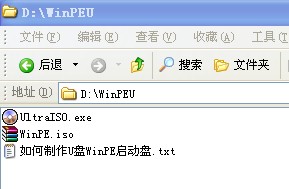
图1—第一步:解压下载的WinPEU.rar文件
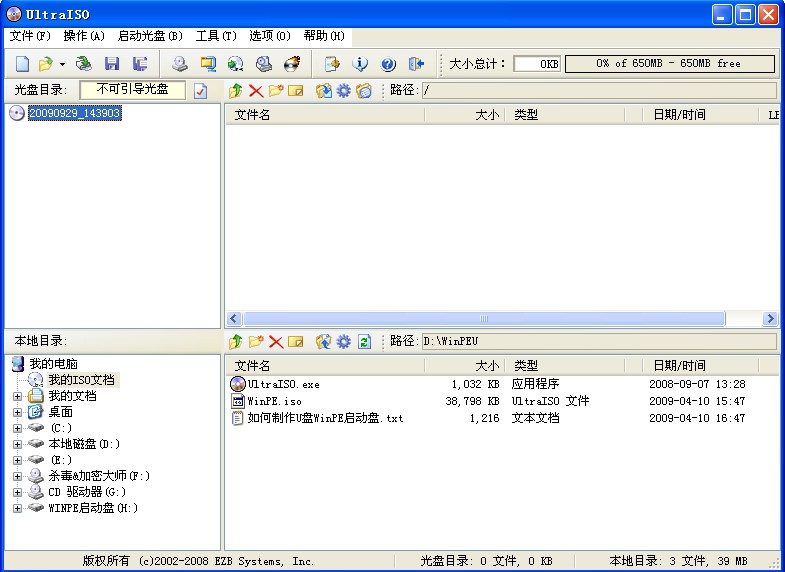
图2—第二步:点击打开UltraISO.exe程序
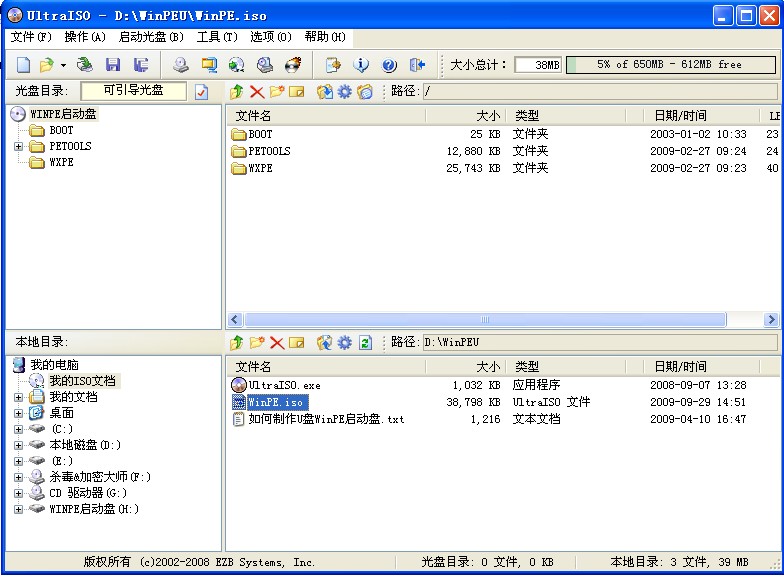
图3—第三步:接着双击打开WinPE.iso光盘映像文件(光盘目录那里是“可引导光盘”标志)
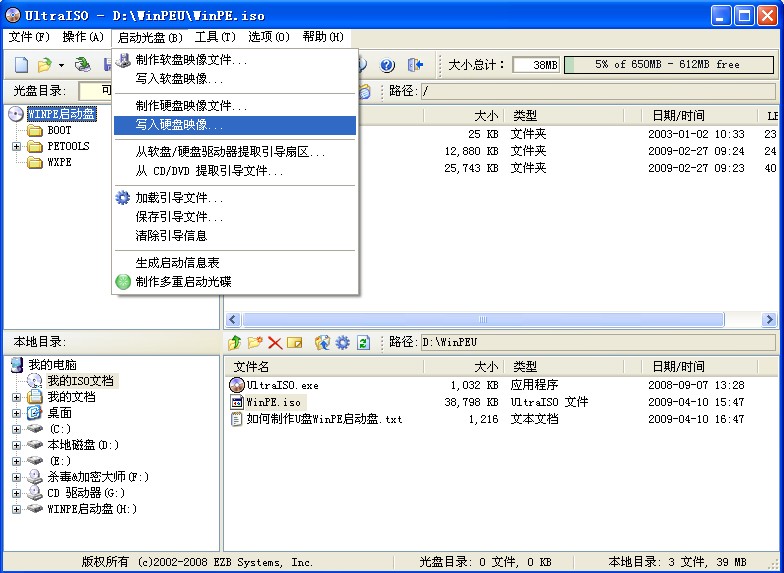
图4—第四步:选择上部菜单中的“启动光盘”/“写入硬盘映像”
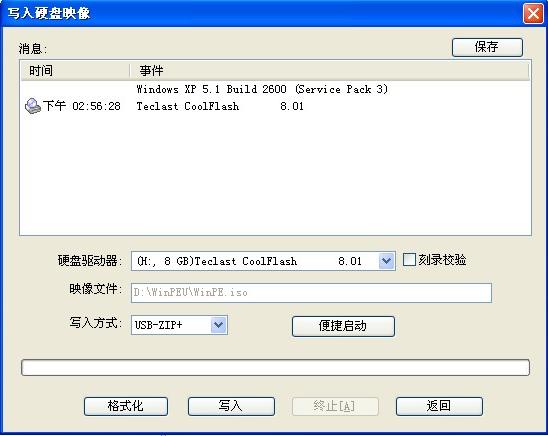
图5—第五步:在“写入方式”项目中选择“USB-HDD+”或者“USB-ZIP+”
最后,点击“写入”,等待数秒,提示“刻录成功”后,就表明已制作完成
提示:“写入方式”可以尝试选择,只要制作完毕以后能够成功启动电脑即可
“硬盘驱动器”选项中,系统会默认你的U盘,不会对电脑的硬盘进行操作,故大可放心
(本界面为8G的台电U盘制作情况,制作完成后曾在多台电台尝试启动并成功)
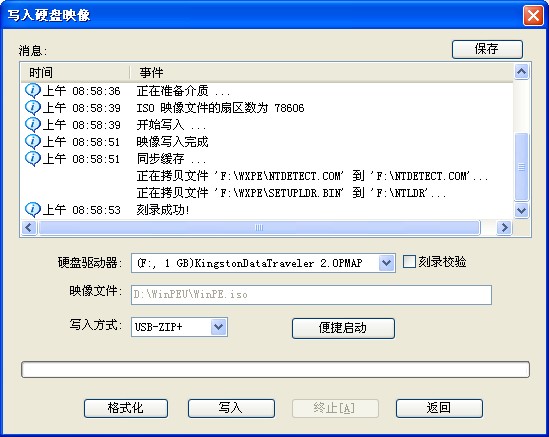
图6—第六步:提示“刻录成功”以后,点“返回”按钮退出制作
(这是另一次使用1G的金士顿U盘制作的情况,该U盘制作也能成功启动电脑)
荞麦提示:
1)该下载包是荞麦使用下载的“通用PE工具箱”生成WinPE.iso映像文件,然后与UltraISO程序一并压缩成WinPEU.rar。使用UltraISO.exe程序,几秒钟即可制作好U盘WinPE启动盘,制作非常简单与方便。
2)可以使用UltraISO.exe查看WinPE.iso的内容,修改、替换有关文件,增删工具软件,打造自己的个性化WinPE启动U盘。当然,我们也可以在安装以后的PETOOLS目录中进行个性化设置。PETOOLS目录就是外置工具软件目录,Setting.ini是配置文件。对于1.9以前的版本,外置程序是可见的,可直接对照配置格式自己增删工具软件,配置对应的显示菜单;对于1.91以后的版本,外置程序是打包在PEtools.wim文件中的,程序不可见,我们可以先在PETOOLS目录下面的Extra目录,增加自定义程序文件夹,然后在启动的WinPE中通过“加载自定义程序”,来自定义增加的工具软件的快捷方式。
3)使用U盘启动电脑的时候,事先要在BIOS中选择第一引导设备为USB,并对应选择“USB-HDD”或者“USB-ZIP”。因为主板不同,选择USB的方法有所不同,请具体尝试选择。荞麦使用“USB-ZIP+”格式制作,选择“USB-ZIP”引导启动,在多台电脑上成功引导与运行。
二、设置U盘为第一个启动设备的方法
要从U盘启动电脑,就要在BIOS中设置U盘为第一个启动设备。
先将U盘插入USB插口(最好插在主机后面的USB接口,并将其他的USB设备暂时拔掉),重启电脑,在系统刚刚进入自检界面的时候按“Del”键进入BIOS设置,找到有关设置电脑启动的地方,比如“Advanced BIOS Features”或“Boot Device Priority”等,对应自己制作的启动U盘格式,将“First boot device”项选择为“USB”或“USB-HDD”或“USB-ZIP”,然后按F10键保存,再按Y键确认,回车退出BIOS设置,电脑再次重新启动。
因为主板不同,选择USB启动的方法有所不同。有些新出的主板,“USB-HDD”的选择是在“Advanced BIOS Features”/“Boot Seq & Floppy Setup”里设置,把“First boot device”项设为“Hard Disk”,然后在“Hard Disk Bot Priority”中选择你的U盘(U盘要在开机前先插上)。
本人在P4S8X-MX华硕主板电脑上使用U盘启动的时候,即使第一启动设备选择的是移动设备(该主板没有USB之类的选项,而是Removable Dev.,也就是移动设备),电脑根本就不会从U盘自动启动。但可以在刚刚开机时不停地按F8键,出现引导设备选择界面,选择从自己的U盘来成功启动。另外,尝试发现:在“Hard Disk Drives”/“1st Drive”里面选择自己的U盘,就可以在“First boot device”中看到并选择自己的U盘,从而实现从U盘成功启动。
据说有的主板可以在开机的时候按Esc键调出引导设备选择菜单。如果遇到不能直接从U盘启动的电脑,可以尝试按一些功能键,比如Esc、F8键等,看看能否调出引导设备选择菜单,然后选择自己的U盘来启动。
三、加载自定义程序(自己添加工具软件)
我们可以先在PETOOLS目录下面的Extra目录,增加自定义程序文件夹,然后在启动的WinPE中通过桌面的“加载自定义程序”,来自定义增加的工具软件的快捷方式到电脑桌面。特别注意:增加的程序要放在单独的文件夹里面,文件名与文件夹名一致。比如增加软件abc.exe,就在PETOOLS目录下面的Extra目录,增加abc目录,再把文件abc.exe拷贝进到abc目录。
四、使用WinPE启动U盘安装系统
WinPE启动U盘的主要作用,就是用来启动电脑的。至于使用WinPE启动U盘来安装系统,与你平时的方法差不多,只不过是系统安装文件放在U盘上而已。当然,如果硬盘上保存有系统安装文件,或者从U盘拷贝到硬盘上,那就从硬盘安装系统。
当WinPE启动U盘制作成功,可以启动你的电脑以后,就把原始的系统安装文件,或者从网上下载的系统安装光盘映像文件(.ISO),或者.ISO里面的.GHO硬盘安装映像文件,拷贝到U盘里面,然后就能直接安装系统,或者使用WinPE启动U盘工具中附带的虚拟光驱软件、一键恢复与备份软件来安装系统。
安装系统是电脑爱好者很基本的操作,如果你这也不会,那就到百度好好学习、了解,补补课。
安装系统的几种方式:
1、安装原装系统:在系统文件夹里面,打开SETUP.EXE程序,一步步开始安装。
2、在下载解压后的光盘映像文件夹中安装系统:打开AUTORUN.EXE程序,按照提示选择安装。
3、在虚拟光驱程序中安装,这与方式2其实是一回事。
4、直接Ghost安装:使用“Ghost一键备份还原”、“硬盘安装器”之类的程序,恢复系统的.GHO文件到电脑C盘。
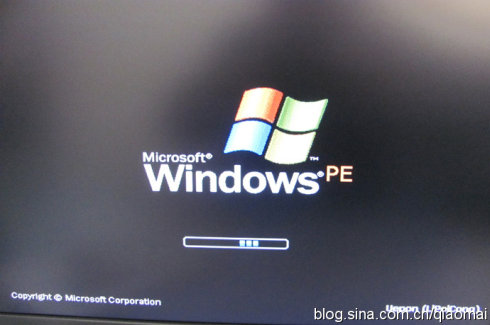
图7
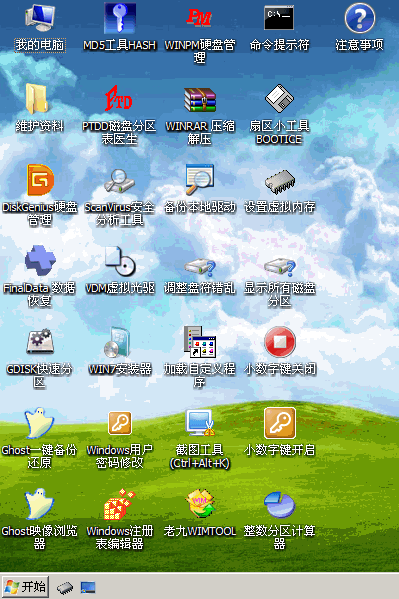
图8
在该WinPE系统下面,我们可以使用有关软件修改被遗忘的原系统的登录密码,可以进行磁盘分区与格式化操作,可以安装原始的WinXP或Win7操作系统,或者Ghost安装系统。
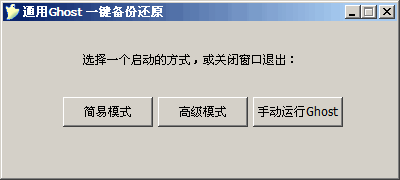
图9 打开桌面“Ghost一键备份还原”程序,选择“简易模式”。
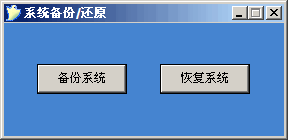
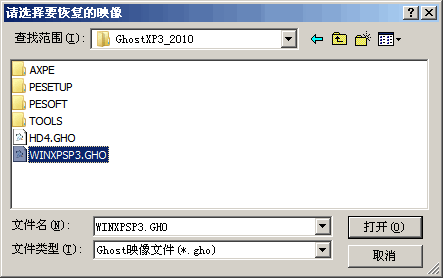
图11 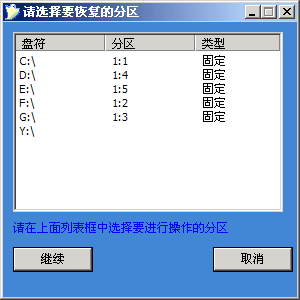
图12
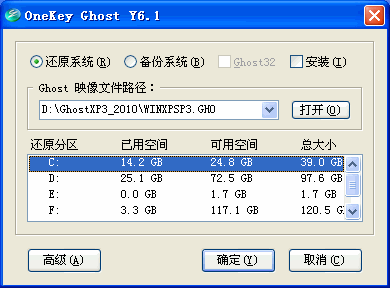
图13
五、修改Windows系统用户登录密码
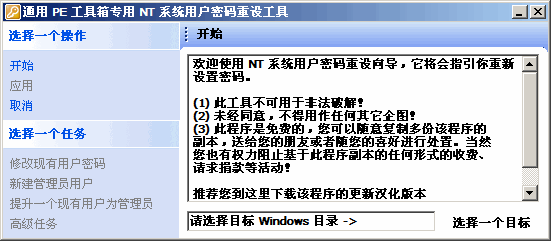
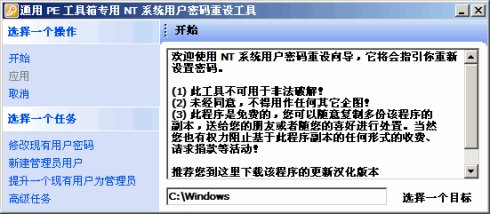
图15 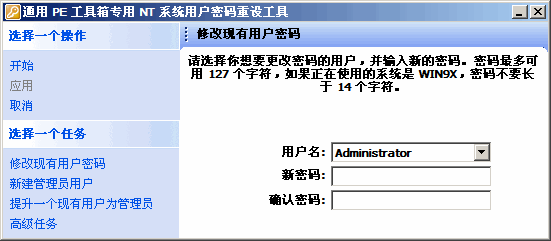
图16
六、工具软件的用途
1、磁盘分区、格式化等管理
GDISK快速分区
WINPM硬盘管理
DiskGenius硬盘管理
PTDD磁盘分区表医生
扇区小工具BOOTICE——可对整个硬盘、U盘进行格式化
整数分区计算器——比如:给C盘分区30G,在FAT32或者NTFS模式下,分别是多少M
2、其他工具
Ghost映像浏览器——查看.GHO映象文件里面的内容,还可以提取需要的文件
Ghost一键备份还原——备份当前系统,或者把下载、备份的系统映象文件.GHO还原安装系统
VDM虚拟光驱——虚拟出光驱驱动器,加载光盘映象文件.ISO,就像在光驱中使用光盘一样
WIN7安装器——在WinPE系统下面,安装Win7系统,可把Win7安装到C区以外的其他分区或者USB移动硬盘上
显示所有磁盘分区——如果有些磁盘分区没能显示出来,就点击该工具显示所有磁盘分区
调整盘符错乱——在WinXP/Win7/WinPE多系统中,往往会出现盘符顺序错乱的情况,用此工具调整
Windows用户密码修改——忘记了系统登录密码的时候,用U盘启动电脑,然后用该工具重新设置登录密码
维护资料——WinPE启动U盘的使用、系统的安装方法等,菜鸟可多学习了解
注意事项——看看应该注意的问题,对你定有帮助和好处的
前言后记:
荞麦检索了解、摸索尝试U盘启动盘的制作,尝试过DOS与WinPE多个版本,觉得还是WinPE比较好,这里整理、推荐三种WinPE启动U盘制作方法给大家尝试与使用。
相比而言,荞麦觉得WinPE启动U盘工具箱比较好,附带有众多实用的维护与装机工具;文件也不大,不足40M,引导启动也比较快;同时,通过修改配置文件,还可以打造个性化WinPE启动U盘,让自己使用起来会感到格外亲切。
这里制作WinPE启动盘的工具,推荐的是UltraISO 9.3,制作非常方便与简单,几秒钟即可制作完成。而有些版本的制作方法,则麻烦得多。
荞麦使用“USB-ZIP+”格式制作,BIOS选择“USB-ZIP”引导启动,在不同主板的多台电脑上成功引导与运行。本人制作成功启动电脑的U盘有:金士顿DTI/1GB、台电8GB。
一点提示:WinPE启动U盘制作完成,不再反复制作与尝试以后,你就可以把原来备份的U盘资料拷贝回来,U盘的启动功能不影响U盘的正常使用。你还可以事先把U盘上的有关WinPE启动的文件和文件夹隐藏起来,以免与自己的资料等文件混淆而可能被自己删除。
附录:提供几个大同小异的WinPE工具软件,有兴趣与需要者可以尝试使用
附录1、通用PE工具箱 v2.0
软件大小
软件作者官方主页:http://hi.baidu.com/uepon
通用PE工具箱 绝对PE工具箱 软件作者有偿定制服务:http://item.taobao.com/item.htm?id=9624376893
通用PE工具箱是一款极适合于网管、装机人员使用的多功能WinPE系统维护工具箱,支持windows 7,支持SATA硬盘。WinPE是完全运行在内存中的Windows系统内核,具Windows界面,容易操作、容易上手;安装后您可以进入它进行全盘分区、格式化系统盘、磁盘克隆、破解开机密码、恢复硬盘数据、安装操作系统等一系列日常应急维护工作。
通用PE工具箱特色:
1、EXE解压缩安装,重启可见启动选择菜单,进入PE即可对原硬盘操作系统进行维护。
2、完美支持安装PE到2000/XP/2003/Vista/2008/Win7等系统。
3、进入PE后可格式化C盘,安装XP/2003/Vista/Win7等系统。
4、自动识别硬盘IDE/AHCI模式,支持大部分常见SATA硬盘,不会进PE后看不到硬盘了。
5、可安装到USB2.0/SCSI/Netcard等移动设备,操作简便,随时出手。
6、启动最为迅速,在大量机器上测试都不超过30秒。
7、采用Vista风格进行界面美化,实用更加美观。
8、可以设置PE启动密码,防止别人乱用。
9、去官方论坛下载声显网卡支持插件、制作启动U盘并安装PE到U盘的插件,实现更多功能。
10、精心修改了启动文件,不会和其它类似的维护工具箱发生冲突 。
荞麦说明:
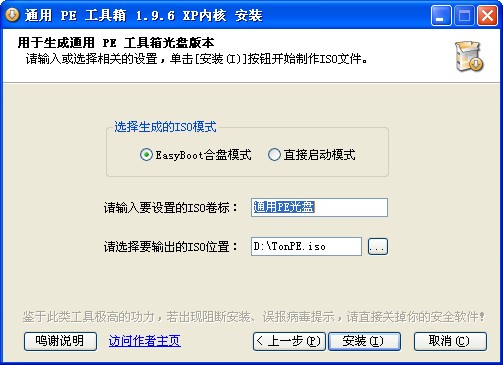
该软件就是网络上广泛流传的“通用PE工具箱”,也就是本博文“WinPE启动U盘工具箱”的原始软件。该软件为.exe可执行文件,提供把WinPE安装到硬盘、安装到U盘、生成ISO文件三种选择方案供大家使用,让制作更加灵活。有兴趣的朋友,可以尝试尝试。
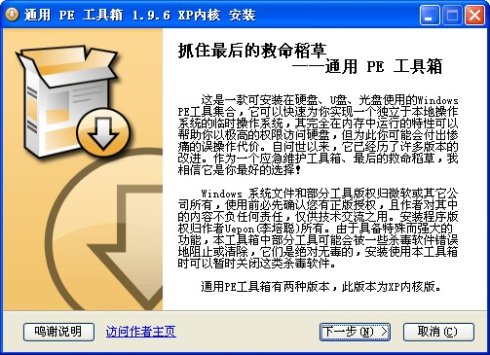
图17

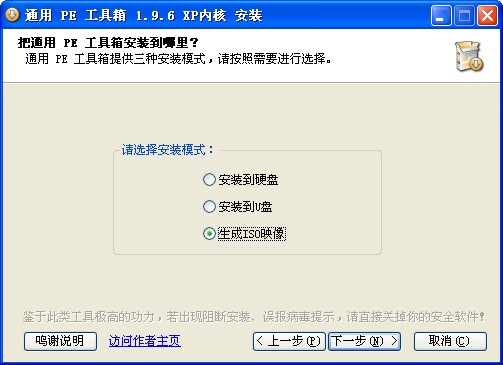
图18
作者:admin | 分类:计算机系统管理 | 浏览:192 | 评论:0
27
2025
12
两个路由器连接方法
有二种连接方法:
首先定义你的二台路由器,第一台为A路由器,第二台为B路由器。前提是A路由器已经设置好能正常上网(连接光纤接入或ADSL猫)。
方法1:WAN口连接。任意一台电脑连接B路由的LAN口(二个路由先不要连接,因为你的TP-LINK路由IP都是192.168.1.1,如果现在连接起来会有冲突),输入路由IP地址进入设置。打开网络参数的LAN口设置,把默认的IP地址改为171.16.1.1(我这是随意改的,你可以改为其他正确的路由IP地址,用我这个也行),子网掩码默认255.255.255.0,然后保存重启路由。此时B路由的IP就变成了171.16.1.1,要进入B路由,必须输入171.16.1.1才能进入设置界面。然后,在当前电脑网卡TCP/IP属性中,将IP地址修改为172.16.1.X (X取自然数范围2—254,比如66),子网掩码255.255.255.0,网关171.16.1.1。 设置完成后,打开IE,在地址栏输入172.16.1.1,重新进入B路由器设置界面,打开网络参数的WAN口设置,在WAN口联接类型中选择静态IP,将其设置为:IP地址192.168.1.X (X取自然数范围2—254) 子网掩码255.255.255.0 默认网关192.168.1.1(注意IP地址192.168.1.X,其中X,一定要在现有局域网中没有用过的IP地址,如78,否则会造成冲突)。DNS和代理服务器就设为192.168.1.1。设置完成保存重启B路由器即可。接着就可以A路由器的LAN口连接到B路由器的WAN口了,B路由就起到了二次路由的功能,所有连接B路由的电脑必须遵循B路由的LAN配置,也就是说,连接B路由的电脑的TCP/IP属性设置为IP:172.16.1.X(X取自然数范围2—254,只要不和B路由的LAN口一样就行了),子网掩码:255.255.255.0,网关:172.16.1.1,DNS:172.16.1.1。不填也行,可以打开B路由的DHCP服务功能,自动获取IP地址。需要注意的是,连接A路由的电脑必须遵循A路由的LAN设置规则,也就是IP:192.168.1.X(注意不能和B路由的WAN口IP设置一样),子网掩码:255.255.255.0,网关:192.168.1.1,DNS:192.168.1.1(或者选用你的网络运营商提供的DNS);连接B路由就遵循B路由的LAN设置规则。这里就不重述了。
这种连接方式简单的说,就是A路由分配一个固定IP给B路由的WAN口,再由B路由分配给属下的LAN口,达成二次路由的目的。因为你的二个路由器是同一牌子的,所以前提是要改动B路由的LAN口设置,才能避免IP冲突,正常使用。
方法2:LAN口连接。这个因为不经过B路由的WAN口,所以相对就简单多了。还是同上,先不要连接A路由,任意一台电脑连接上B路由的LAN口,输入路由默认IP:192.168.1.1(出厂默认)进入B路由设置,关闭DHCP服务,然后,打开网络参数的LAN口设置,更改LAN口IP地址,比如改为 192.168.1.254 只要和别的已经使用的IP地址不冲突就可以了。设置完成,保存重启即可,这时候进入B路由的IP就变为192.168.1.254了。接着A路由的LAN口连接上B路由的LAN口,B路由就相当于A路由的扩展端口,起到了交换机的作用,电脑连接到B路由的LAN口就OK了,若需要设置各电脑的TCP/IP属性,就按照A路由的规则设置即可,其实就是连接在A路由IP段下
作者:admin | 分类:计算机系统管理 | 浏览:185 | 评论:0
27
2025
12
27
2025
12
一张图片让我认识到win7其实比xp确实强了。
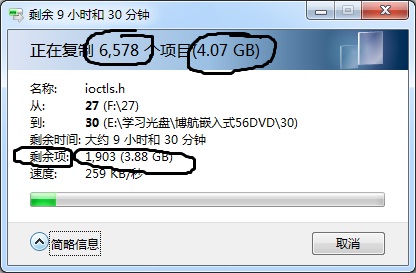
这张图片虽然在复制开始时计算了下剩余时间。但是能给我多少个项目要复制,以及还有多少个项目没有复制。这个功能还挺好的,给人的感觉就是详细。
另外竟然也发现win7的自带画图软件功能似乎也有所增强,不过使用起来还是不习惯那种格式的工具栏。
作者:admin | 分类:计算机系统管理 | 浏览:146 | 评论:0
27
2025
12
安装AUTOCAD2007时dfst.dll被删除的解决办法
在安装AUTOCAD2007简体中文免激活版时,其中的一个可执行文件dfst.dll被杀毒软件误删,安装不能正常进行.
现在一切OK,放心安装吧!
对于杀毒软件误杀的原因,可能是由于dfst.dll中带有不正常代码吧,但是通过上面方式建立的dfst.dll就完全不要担心杀毒软件的误杀了,它里面什么也没有。哈哈。。。
作者:admin | 分类:计算机系统管理 | 浏览:194 | 评论:0
27
2025
12
联通10M宽带是怎么炼成的……
联通10M宽带是怎么炼成的……
其实就是一个类似路由器的接入设备+最后100米的星形连接而已。点开标题看全图
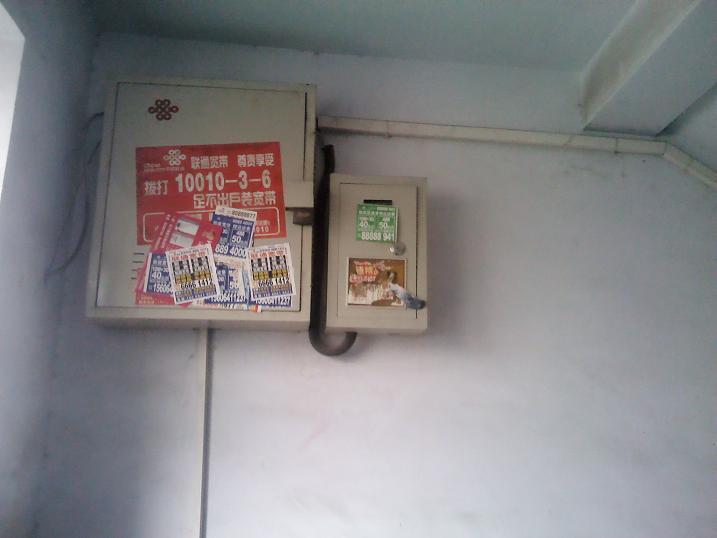
上图是接入设备控制器在 3楼和2楼楼道间,可见取中间位置安放,上下省线的思想
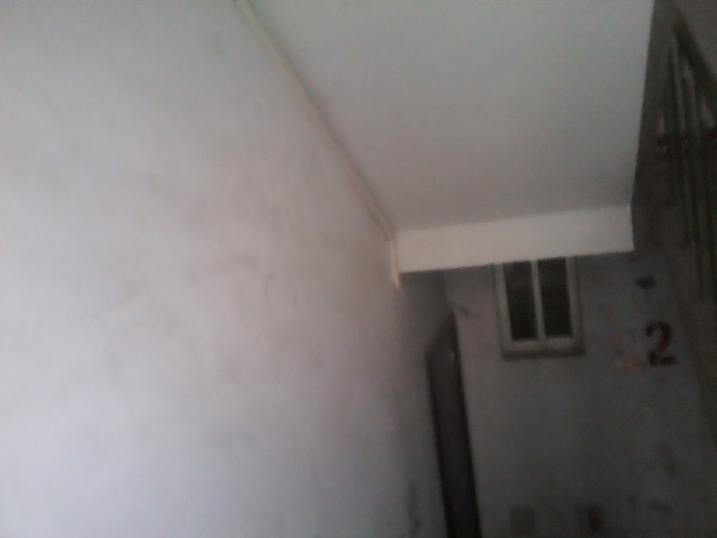
12根网线到了2楼,其中2根往1楼,10根为2-6楼
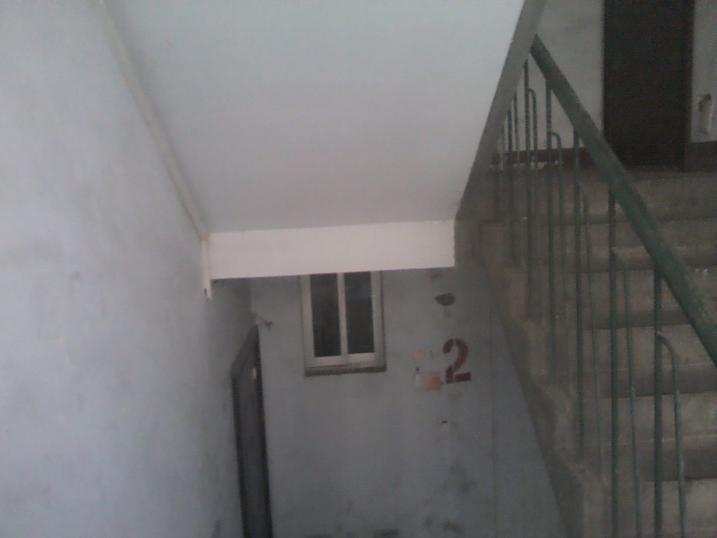
2楼得到了2根
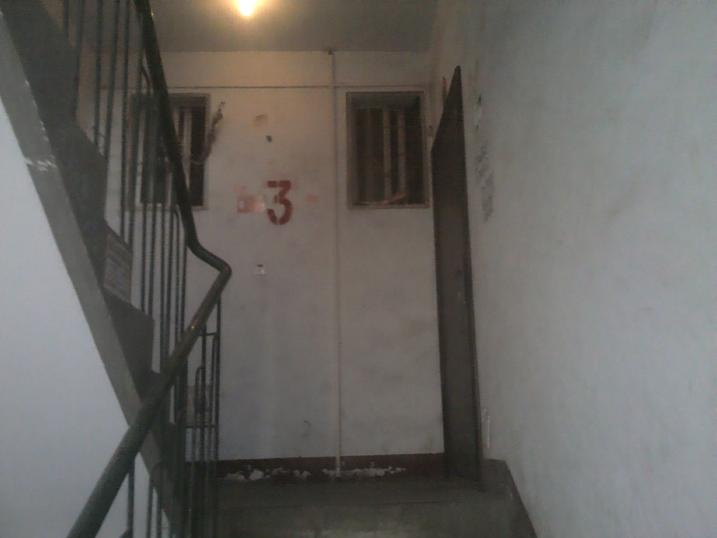
3楼为10
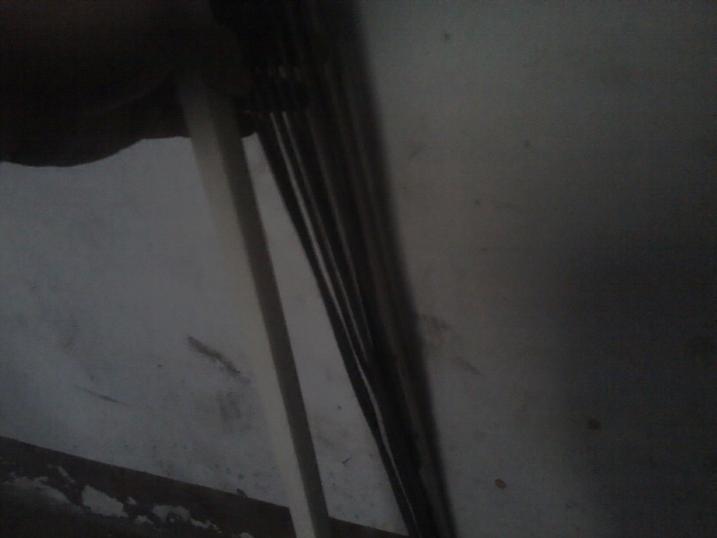
3-6楼的 8根图,因为一个楼层2户人家。
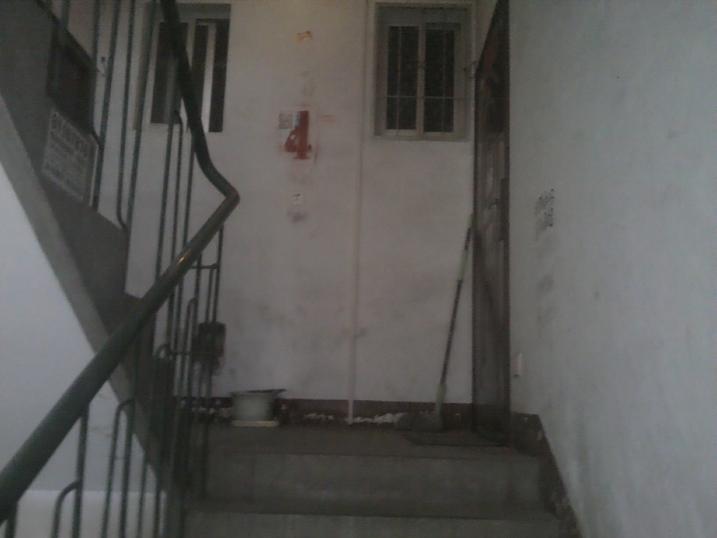
4楼的图,白色的管为走线管,通过楼梯与楼梯传上去的,估计建楼时还没10M的概念。
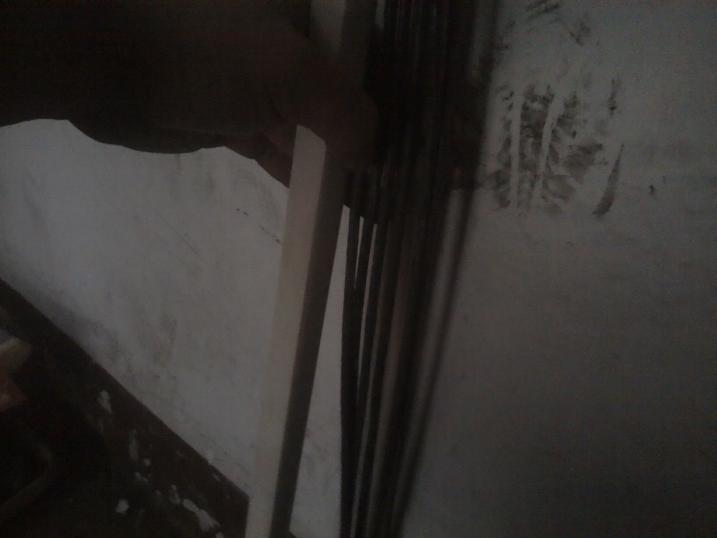
4-6楼的6根图
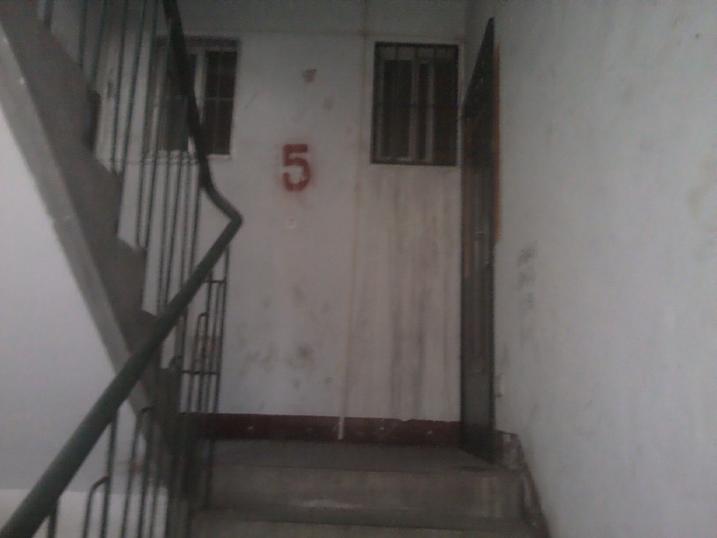
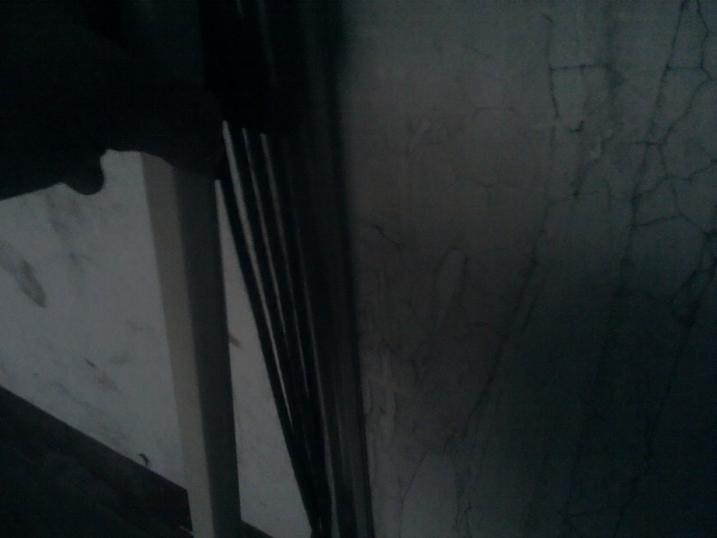
5楼的走线图

6楼的走线图
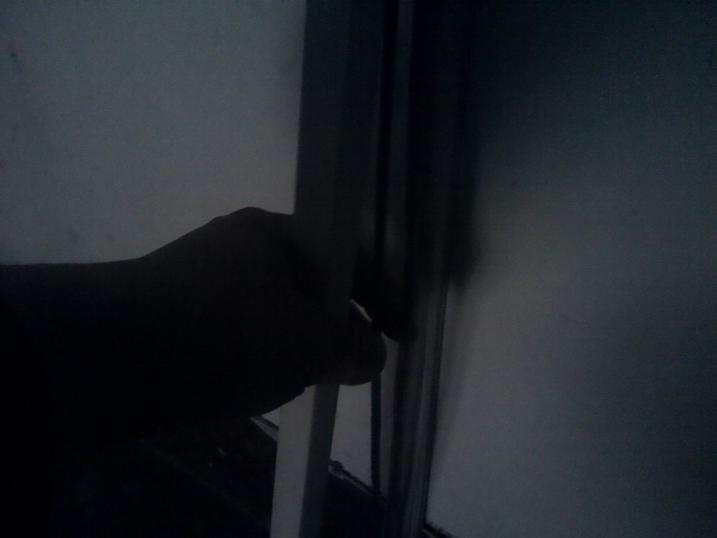
到了6楼只剩下可怜的2根了。
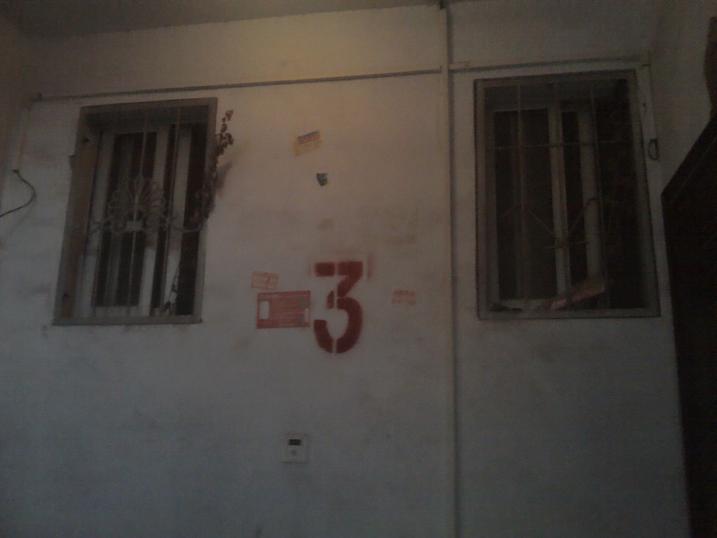
3楼的2根引到两户的接线图
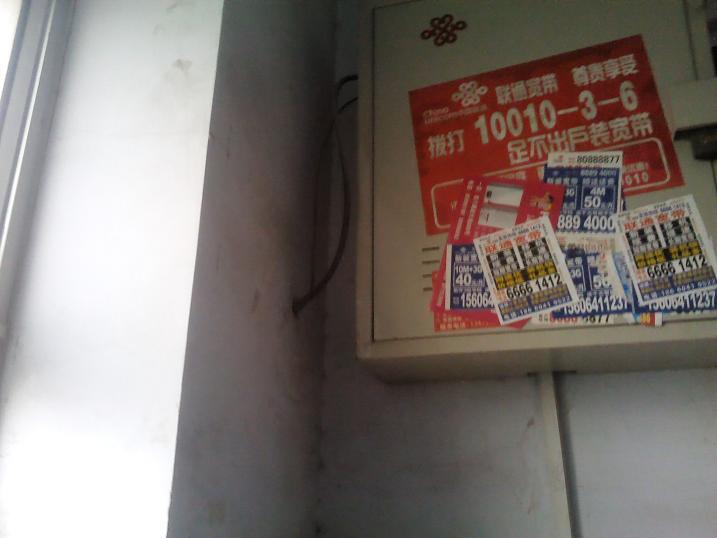
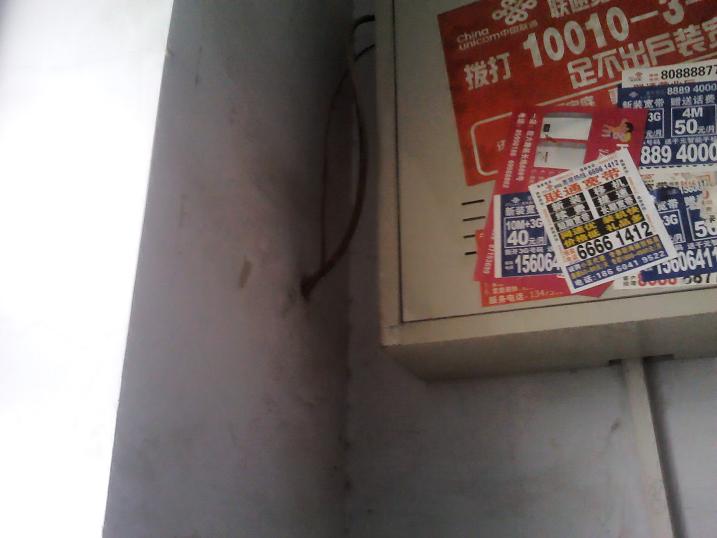
控制接线盒处往外引
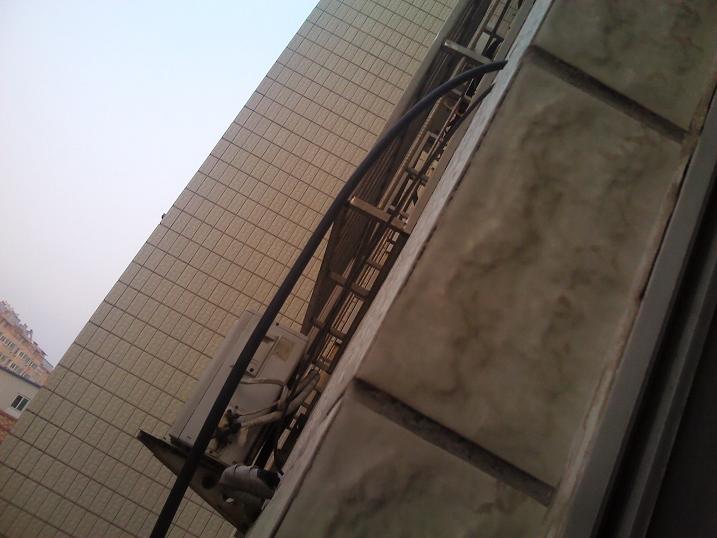
引导了楼外的墙上

从楼外拍摄
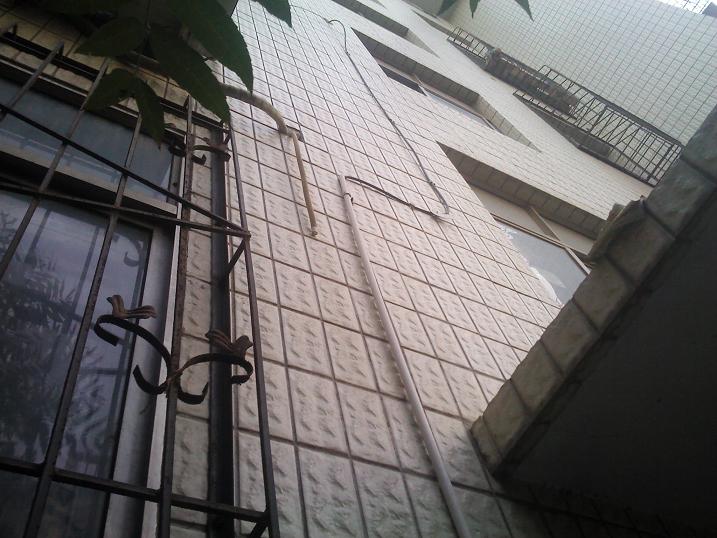
从楼外拍摄引线
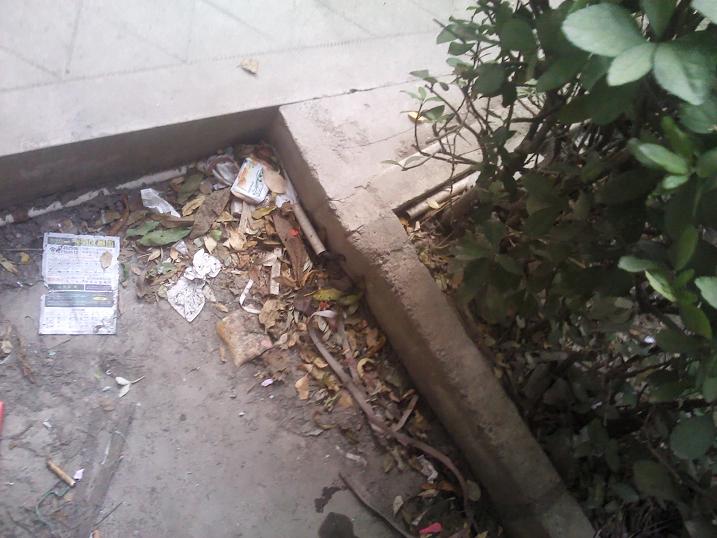
线下来后,瞬间塑料管,进入了冬青里
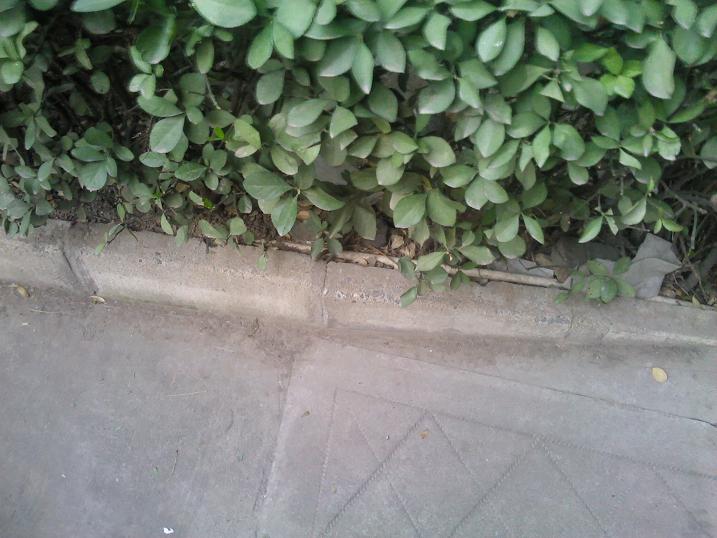
冬青啊,冬青,你可知道你脚下的传输速度到了了如此之快。
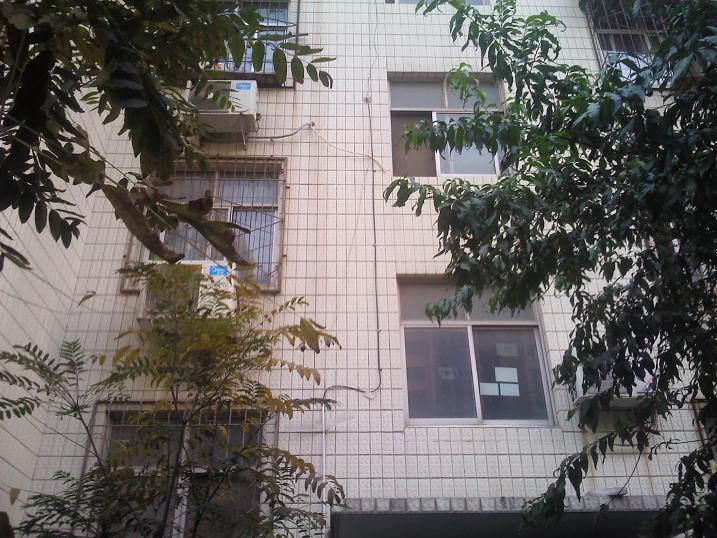
其他一单元的引线图。
作者:admin | 分类:计算机系统管理 | 浏览:189 | 评论:0