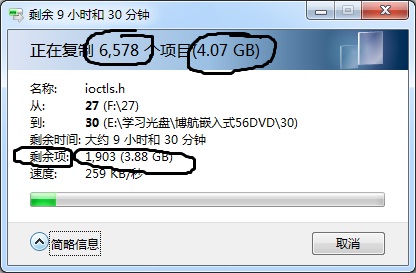
这张图片虽然在复制开始时计算了下剩余时间。但是能给我多少个项目要复制,以及还有多少个项目没有复制。这个功能还挺好的,给人的感觉就是详细。
另外竟然也发现win7的自带画图软件功能似乎也有所增强,不过使用起来还是不习惯那种格式的工具栏。
这张图片虽然在复制开始时计算了下剩余时间。但是能给我多少个项目要复制,以及还有多少个项目没有复制。这个功能还挺好的,给人的感觉就是详细。
另外竟然也发现win7的自带画图软件功能似乎也有所增强,不过使用起来还是不习惯那种格式的工具栏。
服务器系统win2003,ftp服务器filezilla,ftp客户端filezilla。
1、Windows XP+ORACLE 9
2、ORACLE安装路径为:D:\ORACLE
实现方法:
1、开始->设置->控制面板->管理工具->服务 停止所有Oracle服务。
2、开始->程序->Oracle - OraHome9I->Oracle Installation Products-> Universal Installer 卸装所有Oracle产品,但Universal Installer本身不能被删除
3、运行regedit,选择HKEY_LOCAL_MACHINE\SOFTWARE\ORACLE,按del键删除这个入口。
4、运行regedit,选择HKEY_LOCAL_MACHINE\SYSTEM\CurrentControlSet\Services,滚动 这个列表,删除所有Oracle入口。
5、运行refedit,选择HKEY_LOCAL_MACHINE\SYSTEM\CurrentControlSet\Services\Eventlog\Application, 删除所有Oracle入口。
6、开始->设置->控制面板->系统->高级->环境变量 删除环境变量CLASSPATH和PATH中有关Oracle的设定
7、从桌面上、STARTUP(启动)组、程序菜单中,删除所有有关Oracle的组和图标
8、删除\Program Files\Oracle目录
9、重新启动计算机,重起后才能完全删除Oracle所在目录
10、删除与Oracle有关的文件,选择Oracle所在的缺省目录D:\Oracle,删除这个入口目录及所有子目录,并从C:\下删除以下文件ORA*。
11、WIN.INI文件中若有[ORACLE]的标记段,删除该段
12、如有必要,删除所有Oracle相关的ODBC的DSN
13、到事件查看器中,删除Oracle相关的日志 说明:如果有个别DLL文件无法删除的情况,则不用理会,重新启动,开始新的安装,安装时,选择一个新的目录,则,安装完毕并重新启动后,老的目录及文件就可以删除掉了。
如果只是要实现重装oracle9, 3到13步总结一下就是到 注册表搜索 oracle 关键字,删除查到的一切查到的关于oracle内容,有些会提示不能删除,那是因为没有权限,运行regedt32.exe可以方便的设置权限。设置一下可以删除的权限就可以了。注册表删除完成后,重启一下就可以重装oracle了
不知道你是windows还是solaris下安装 就权当你是在windows下!
安装时要保证Oracle安装目录不能带有中文字符
(如果第一次安装出现“加载数据库错误areasQueries”的错误,一般是因为Oracle安装目录带有中文字符的目录)
1. 停止所有关于Oracle的服务
2. 删除Oracle安装目录,主要分布在两个地方(如D盘跟目录下面以及C盘Program Files下面),删除时提示无法删除的错误,重新启动机器重新删除就可以了
3. 删除注册表里的内容
HKEY_LOCAL_MACHINE\SOFTWARE删除Oracle目录
HKEY_LOCAL_MACHINE\SYSTEM\CurrentControlSet\Services以Oracle开头的键值
注意:安装时要保证Oracle安装目录不能带有中文字符
如果已经安装了ArcSDE For Oracle,在删除Oracle键值的时候,不能删除带有ArcSDE关键字的键值,否则容易造成ArcSDE无法运行
如果在安装Oracle的时候出现如下问题:创建数据库完成让你输入密码的时候弹出"ora-00988 缺少或无效口令"的对话框如下图
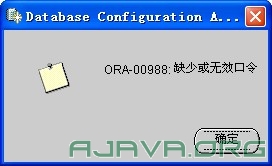
这是因为Oracle对密码的要求如下:
系统用户(SYS、SYSTEM)口令长度不能小于7个字符第一个字符不能为数字且全部字符中应该为字母和数字混合
解决方法:
运行 cmd 按如下输入命令 sqlplus / as sysdba --------- 注意以上的语句中"/"两边都要有空格哦!--------- 以sys登陆 alter user 用户名 account unlock; --------- 解除锁定 alter user 用户名 identified by 密码;-------------修改密码然后用你改好的密码登陆就行 举例:sqlplus / as sysdbaalter user sys account unlock;alter user sys identified by manager;希望你看过本文章后能顺利解决问题!
今天在windows xp下编写了一个test.java文件(程序源文件),然后编译为test.class(相当于windows下的exe).然后字节码.class文件在windows下和ubuntu12.04(linux)下都可以运行。
然后再ubuntu12.04编写了一个HellloWorld.java文件,然后编译为HelloWorld.class(相当于windows下的exe).然后字节码.calss文件在ubuntu12.04和windows下都可以运行。
JVM也就是java虚拟机,果然名不虚传。
先去 Oracle下载Linux下的JDK压缩包,我下载的是jdk-7u4-linux-i586.tar.gz文件,下好后直接解压
Step1:
# 将解压好的jdk1.7.0_21文件夹用最高权限复制到/usr/lib/jvm目录里
sudo cp -r ~/jdk1.7.0_21/ /usr/lib/jvm/
Step2:
# 配置环境变量
sudo gedit ~/.profile
在末尾加上:
export JAVA_HOME=/usr/lib/jvm/jdk1.7.0_21
然后保存关闭,使用source更新下
$ source ~/.profile
使用env命令察看JAVA_HOME的值
$ env
如果JAVA_HOME=/usr/lib/jvm/jdk1.7.0_21,说明配置成功。
Step3:
# 将系统默认的jdk修改过来
$ sudo update-alternatives --install /usr/bin/java java /usr/lib/jvm/jdk1.7.0_21/bin/java 300
输入sun jdk前的数字就好了
$ sudo update-alternatives --install /usr/bin/javac javac /usr/lib/jvm/jdk1.7.0_21/bin/javac 300
$ sudo update-alternatives --config java
$ sudo update-alternatives --config javac
Step4:
然后再输入java -version,看到如下信息,就说明改成sun的jdk了:
java version "1.7.0_04"
Java(TM) SE Runtime Environment (build 1.7.0_04-b20)
Java HotSpot(TM) Server VM (build 23.0-b21, mixed mode)
可能会存在的问题:
1.提示缺失libjli.so无法启动……,碰到这个问题是你下载的JavaJDK压缩包不完整,或者你的解压方式不对导致,直接解压到当前路径,然后拷贝到你需要的目录,JDK的安装目录可以随便选择,比如你可以放在HOME目录下,
libjli.so文件在:~/jdk1.7.0_07/jre/lib/i386/jli/libjli.so
2.可能无法配置成功,需要卸载以前安装的OpenJDK,具体可以命令行移除
3.不同版本的JDK,版本号如上修改即可
linux zip命令
zip -r myfile.zip ./*
将当前目录下的所有文件和文件夹全部压缩成myfile.zip文件,-r表示递归压缩子目录下所有文件.
2.unzip
unzip -o -d /home/sunny myfile.zip
把myfile.zip文件解压到 /home/sunny/
-o:不提示的情况下覆盖文件;
-d:-d /home/sunny 指明将文件解压缩到/home/sunny目录下;
3.其他
zip -d myfile.zip smart.txt
删除压缩文件中smart.txt文件
zip -m myfile.zip ./rpm_info.txt
向压缩文件中myfile.zip中添加rpm_info.txt文件
-------------------------------------------------------------------------------
要使用 zip 来压缩文件,在 shell 提示下键入下面的命令:
zip -r filename.zip filesdir
在这个例子里,filename.zip 代表你创建的文件,filesdir 代表你想放置新 zip 文件的目录。-r 选项指定你想递归地(recursively)包括所有包括在 filesdir 目录中的文件。
要抽取 zip 文件的内容,键入以下命令:
unzip filename.zip
你可以使用 zip 命令同时处理多个文件和目录,方法是将它们逐一列出,并用空格间隔:
zip -r filename.zip file1 file2 file3 /usr/work/school
上面的命令把 file1、file2、 file3、以及 /usr/work/school 目录的内容(假设这个目录存在)压缩起来,然后放入 filename.zip 文件中。
tar 命令详解
-c: 建立压缩档案
-x:解压
-t:查看内容
-r:向压缩归档文件末尾追加文件
-u:更新原压缩包中的文件
这五个是独立的命令,压缩解压都要用到其中一个,可以和别的命令连用但只能用其中一个。下面的参数是根据需要在压缩或解压档案时可选的。
-c: 建立压缩档案
-x:解压
-t:查看内容
-r:向压缩归档文件末尾追加文件
-u:更新原压缩包中的文件
下面的参数-f是必须的
-f: 使用档案名字,切记,这个参数是最后一个参数,后面只能接档案名。
# tar -cf all.tar *.jpg
这条命令是将所有.jpg的文件打成一个名为all.tar的包。-c是表示产生新的包,-f指定包的文件名。
# tar -rf all.tar *.gif
这条命令是将所有.gif的文件增加到all.tar的包里面去。-r是表示增加文件的意思。
# tar -uf all.tar logo.gif
这条命令是更新原来tar包all.tar中logo.gif文件,-u是表示更新文件的意思。
# tar -tf all.tar
这条命令是列出all.tar包中所有文件,-t是列出文件的意思
# tar -xf all.tar
这条命令是解出all.tar包中所有文件,-t是解开的意思
压缩
tar –cvf jpg.tar *.jpg //将目录里所有jpg文件打包成tar.jpg
tar –czf jpg.tar.gz *.jpg //将目录里所有jpg文件打包成jpg.tar后,并且将其用gzip压缩,生成一个gzip压缩过的包,命名为jpg.tar.gz
tar –cjf jpg.tar.bz2 *.jpg //将目录里所有jpg文件打包成jpg.tar后,并且将其用bzip2压缩,生成一个bzip2压缩过的包,命名为jpg.tar.bz2
tar –cZf jpg.tar.Z *.jpg //将目录里所有jpg文件打包成jpg.tar后,并且将其用compress压缩,生成一个umcompress压缩过的包,命名为jpg.tar.Z
rar a jpg.rar *.jpg //rar格式的压缩,需要先下载rar for linux
zip jpg.zip *.jpg //zip格式的压缩,需要先下载zip for linux
解压
tar –xvf file.tar //解压 tar包
tar -xzvf file.tar.gz //解压tar.gz
tar -xjvf file.tar.bz2 //解压 tar.bz2
tar –xZvf file.tar.Z //解压tar.Z
unrar e file.rar //解压rar
unzip file.zip //解压zip
总结
1、*.tar 用 tar –xvf 解压
2、*.gz 用 gzip -d或者gunzip 解压
3、*.tar.gz和*.tgz 用 tar –xzf 解压
4、*.bz2 用 bzip2 -d或者用bunzip2 解压
5、*.tar.bz2用tar –xjf 解压
6、*.Z 用 uncompress 解压
7、*.tar.Z 用tar –xZf 解压
8、*.rar 用 unrar e解压
9、*.zip 用 unzip 解压
Linux中tar命令详解(转载的资料)
tar命令
tar 可以为文件和目录创建档案。利用tar,用户可以为某一特定文件创建档案(备份文件),也可以在档案中改变文件,或者向档案中加入新的文件。tar最初被 用来在磁带上创建档案,现在,用户可以在任何设备上创建档案,如软盘。利用tar命令,可以把一大堆的文件和目录全部打包成一个文件,这对于备份文件或将 几个文件组合成为一个文件以便于网络传输是非常有用的。Linux上的tar是GNU版本的。
语法:tar [主选项+辅选项] 文件或者目录
使用该命令时,主选项是必须要有的,它告诉tar要做什么事情,辅选项是辅助使用的,可以选用。
主选项:
c 创建新的档案文件。如果用户想备份一个目录或是一些文件,就要选择这个选项。
r 把要存档的文件追加到档案文件的未尾。例如用户已经作好备份文件,又发现还有一个目录或是一些文件忘记备份了,这时可以使用该选项,将忘记的目录或文件追加到备份文件中。
t 列出档案文件的内容,查看已经备份了哪些文件。
u 更新文件。就是说,用新增的文件取代原备份文件,如果在备份文件中找不到要更新的文件,则把它追加到备份文件的最后。
x 从档案文件中释放文件。
辅助选项:
b 该选项是为磁带机设定的。其后跟一数字,用来说明区块的大小,系统预设值为20(20*512 bytes)。
f 使用档案文件或设备,这个选项通常是必选的。
k 保存已经存在的文件。例如我们把某个文件还原,在还原的过程中,遇到相同的文件,不会进行覆盖。
m 在还原文件时,把所有文件的修改时间设定为现在。
M 创建多卷的档案文件,以便在几个磁盘中存放。
v 详细报告tar处理的文件信息。如无此选项,tar不报告文件信息。
w 每一步都要求确认。
z 用gzip来压缩/解压缩文件,加上该选项后可以将档案文件进行压缩,但还原时也一定要使用该选项进行解压缩。
Linux下的压缩文件剖析
对于刚刚接触Linux的人来说,一定会给Linux下一大堆各式各样的文件名给搞晕。别个不说,单单就压缩文件为例,我们知道在 Windows下最常见 的压缩文件就只有两种,一是,zip,另一个是.rap。可是Linux就不同了,它有.gz、.tar.gz、tgz、bz2、.Z、.tar等众多的 压缩文件名,此外windows下的.zip和.rar也可以在Linux下使用,不过在Linux使用.zip和.rar的人就太少了。本文就来对这些 常见的压缩文件进行一番小结,希望你下次遇到这些文件时不至于被搞晕。
在具体总结各类压缩文件之前呢,首先要弄清两个概念:打包和压缩。打包是指将一大堆文件或目录什么的变成一个总的文件,压缩则是将一个大的文件 通过一些压 缩算法变成一个小文件。为什么要区分这两个概念呢?其实这源于Linux中的很多压缩程序只能针对一个文件进行压缩,这样当你想要压缩一大堆文件时,你就 得先借助另它的工具将这一大堆文件先打成一个包,然后再就原来的压缩程序进行压缩。
Linux下最常用的打包程序就是tar了,使用tar程序打出来的包我们常称为tar包,tar包文件的命令通常都是以.tar结尾的。生成tar包后,就可以用其它的程序来进行压缩了,所以首先就来讲讲tar命令的基本用法:
tar命令的选项有很多(用man tar可以查看到),但常用的就那么几个选项,下面来举例说明一下:
# tar -cf all.tar *.jpg
这条命令是将所有.jpg的文件打成一个名为all.tar的包。-c是表示产生新的包,-f指定包的文件名。
# tar -rf all.tar *.gif
这条命令是将所有.gif的文件增加到all.tar的包里面去。-r是表示增加文件的意思。
# tar -uf all.tar logo.gif
这条命令是更新原来tar包all.tar中logo.gif文件,-u是表示更新文件的意思。
# tar -tf all.tar
这条命令是列出all.tar包中所有文件,-t是列出文件的意思
# tar -xf all.tar
这条命令是解出all.tar包中所有文件,-t是解开的意思
以上就是tar的最基本的用法。为了方便用户在打包解包的同时可以压缩或解压文件,tar提供了一种特殊的功能。这就是tar可以在打包或解包的同时调用其它的压缩程序,比如调用gzip、bzip2等。
1) tar调用gzip
gzip是GNU组织开发的一个压缩程序,.gz结尾的文件就是gzip压缩的结果。与gzip相对的解压程序是gunzip。tar中使用-z这个参数来调用gzip。下面来举例说明一下:
# tar -czf all.tar.gz *.jpg
这条命令是将所有.jpg的文件打成一个tar包,并且将其用gzip压缩,生成一个gzip压缩过的包,包名为all.tar.gz
# tar -xzf all.tar.gz
这条命令是将上面产生的包解开。
2) tar调用bzip2
bzip2是一个压缩能力更强的压缩程序,.bz2结尾的文件就是bzip2压缩的结果。与bzip2相对的解压程序是bunzip2。tar中使用-j这个参数来调用gzip。下面来举例说明一下:
# tar -cjf all.tar.bz2 *.jpg
这条命令是将所有.jpg的文件打成一个tar包,并且将其用bzip2压缩,生成一个bzip2压缩过的包,包名为all.tar.bz2
# tar -xjf all.tar.bz2
这条命令是将上面产生的包解开。
3)tar调用compress
compress也是一个压缩程序,但是好象使用compress的人不如gzip和bzip2的人多。.Z结尾的文件就是bzip2压缩的结 果。与 compress相对的解压程序是uncompress。tar中使用-Z这个参数来调用gzip。下面来举例说明一下:
# tar -cZf all.tar.Z *.jpg
这条命令是将所有.jpg的文件打成一个tar包,并且将其用compress压缩,生成一个uncompress压缩过的包,包名为all.tar.Z
# tar -xZf all.tar.Z
这条命令是将上面产生的包解开
有了上面的知识,你应该可以解开多种压缩文件了,下面对于tar系列的压缩文件作一个小结:
1)对于.tar结尾的文件
tar -xf all.tar
2)对于.gz结尾的文件
gzip -d all.gz
gunzip all.gz
3)对于.tgz或.tar.gz结尾的文件
tar -xzf all.tar.gz
tar -xzf all.tgz
4)对于.bz2结尾的文件
bzip2 -d all.bz2
bunzip2 all.bz2
5)对于tar.bz2结尾的文件
tar -xjf all.tar.bz2
6)对于.Z结尾的文件
uncompress all.Z
7)对于.tar.Z结尾的文件
tar -xZf all.tar.z
另外对于Window下的常见压缩文件.zip和.rar,Linux也有相应的方法来解压它们:
1)对于.zip
linux下提供了zip和unzip程序,zip是压缩程序,unzip是解压程序。它们的参数选项很多,这里只做简单介绍,依旧举例说明一下其用法:
# zip all.zip *.jpg
这条命令是将所有.jpg的文件压缩成一个zip包
# unzip all.zip
这条命令是将all.zip中的所有文件解压出来
2)对于.rar
要在linux下处理.rar文件,需要安装RAR for Linux,可以从网上下载,但要记住,RAR for Linux
不是免费的;然后安装:
# tar -xzpvf rarlinux-3.2.0.tar.gz
# cd rar
# make
这样就安装好了,安装后就有了rar和unrar这两个程序,rar是压缩程序,unrar是解压程序。它们的参数选项很多,这里只做简单介绍,依旧举例说明一下其用法:
# rar a all *.jpg
这条命令是将所有.jpg的文件压缩成一个rar包,名为all.rar,该程序会将.rar 扩展名将自动附加到包名后。
# unrar e all.rar
这条命令是将all.rar中的所有文件解压出来
到此为至,我们已经介绍过linux下的tar、gzip、gunzip、bzip2、bunzip2、compress、 uncompress、 zip、unzip、rar、unrar等程式,你应该已经能够使用它们对.tar、.gz、.tar.gz、.tgz、.bz2、.tar.bz2、. Z、.tar.Z、.zip、.rar这10种压缩文件进行解压了,以后应该不需要为下载了一个软件而不知道如何在Linux下解开而烦恼了。而且以上方 法对于Unix也基本有效。
本文介绍了linux下的压缩程式tar、gzip、gunzip、bzip2、bunzip2、 compress、uncompress、zip、unzip、rar、unrar等程式,以及如何使用它们对.tar、.gz、.tar.gz、. tgz、.bz2、.tar.bz2、.Z、.tar.Z、.zip、.rar这10种压缩文件进行操作
rar 和 7zip 是两种源于 windows 的压缩格式, linux 对它们的支持并不像 tar 或者 gzip 那样理所当然,因此,当你在 ubuntu 下无法避开这两种压缩格式的文件时,你必须安装额外的工具软件来解开这些压缩文件。
安装 rar 解压缩文件:
sudo apt-get install rar
解压缩 rar 文件:
rar e myfile.rar
安装 7zip 解压缩工具:
sudo apt-get install p7zip
p7zip 包括 p7zip 和 7zr 两个可执行文件,事实上, p7zip 是 7zr 的 shell 封装。
解压缩 7zip 文件:
7zr x myfile.7z 或者 7zr e myfile.7z
用户可以用rm命令删除不需要的文件。该命令的功能为删除一个目录中的一个或多个文件或目录,它也可以将某个目录及其下的所有文件及子目录均删除。对于链 接文件,只是断开了链接,原文件保持不变。 rm命令的一般形式为: rm[选项] 文件 如果没有使用- r选项, 用户可以用rm命令删除不需要的文件。该命令的功能为删除一个目录中的一个或多个文件或目录,它也可以将某个目录及其下的所有文件及子目录均删除。对于链 接文件,只是断开了链接,原文件保持不变。
rm命令的一般形式为:
rm[选项] 文件…
如果没有使用- r选项,则rm不会删除目录。
该命令的各选项含义如下:
- f 忽略不存在的文件,从不给出提示。
- r 指示rm将参数中列出的全部目录和子目录均递归地删除,与-f组合:rm -rf 目录,一次性删除目录及子文件中所有内容。 recursion:递归,递归式
- i 进行交互式删除。
rm -rf * 在当前目录下执行该命令,则删除当前目录下的所有文件和命令。
使用rm命令要小心。因为一旦文件被删除,它是不能被恢复的。了防止这种情况的发生,可以使用i选项来逐个确认要删除的文件。如果用户输入y,文件将被删除。如果输入任何其他东西,文件则不会删除。