25
2025
12

Ubuntu 13.04设置root用户登录图形界面

在Ubuntu 12.10中使用root进行登录方法类似。

注意:新装系统可能没有启用root,在终端其他管理员用户登陆下可以用sudo passwd root来为root用户设定一个密码

1、切换到root用户.su root

2、备份一下lightgdm

cp -p /etc/lightdm/lightdm.conf /etc/lightdm/lightdm.conf.bak

3、编辑lightdm.conf

 gedit /etc/lightdm/lightdm.conf

5、最后加:

greeter-show-manual-login=true

修改后为:

[SeatDefaults]
greeter-session=unity-greeter
user-session=ubuntu
greeter-show-manual-login=true

重启登陆即可。已经可以输入root了。

注意:如果root登陆后还没声音,又查了查,如下方法:

Ubuntu root登录没有声音这个问题的根本原因是使用root登录后pulseaudio没有启动。

login  as root ,then :

将root加到pulse-access组:

usermod -a -G pulse-access root

启动pulseaudio

pulseaudio --start --log-target=syslog


25
2025
12

windows程序设计第五版--视窗(窗口)重绘原理

这本书的主旨也很拉风----本书是地球上最有名、最受推崇、最多人使用的程序设计用书。

    在讲到第四章--输出文字这一章节的开头,值得细细的明白。

    多数Windows 程式在WinMain 中进入讯息回调之前的初始化期间都要呼叫函式UpdateWindow。Windows 利用这个机会给视窗讯息处理程式发送第一个WM_PAINT 讯息。这个讯息通知视窗讯息处理程式:必须绘制显示区域。此后,视窗讯息处理程式应在任何时刻都准备好处理其他WM_PAINT 讯息,必要的话,甚至重新绘制视窗的整个显示区域。在发生下面几种事件之一时,视窗讯息处理程式会接收到一个WM_PAINT 讯息:
    1.在使用者移动视窗或显示视窗时,视窗中先前被隐藏的区域重新可见。
    2.使用者改变视窗的大小(如果视窗类别样式有著CS_HREDRAW 和CS_VREDRAW位元旗标的设定)。
    3.程式使用ScrollWindow 或ScrollDC 函式滚动显示区域的一部分。
    4.程式使用InvalidateRect或InvalidateRgn函式刻意产生WM_PAINT讯息。
    5.在某些情况下,显示区域的一部分被临时覆盖,Windows 试图保存一个显示区域,并在以后恢复它,但这不一定能成功。在以下情况下,Windows 可能发送WM_PAINT 讯息:
    Windows 擦除覆盖了部分视窗的对话方块或讯息方块。
    功能表下拉出来,然後被释放。
    显示工具提示讯息。
    在某些情况下,Windows 总是保存它所覆盖的显示区域,然後恢复它。这些情况是:
        滑鼠游标穿越显示区域。
        图示拖过显示区域。

    处理WM_PAINT 讯息要求程式写作者改变自己向显示器输出的思维方式。程式应该组织成可以保留绘制显示区域需要的所有资讯,并且仅当「回应要求」——即Windows 给视窗讯息处理程式发送WM_PAINT 讯息时才进行绘制。如果程式在其他时间需要更新其显示区域,它可以强制Windows 产生一个WM_PAINT 讯息。这看来似乎是在萤幕上显示内容的一种舍近求远的方法。但您的程式结构可以从中受益。


    有效矩形和无效矩形
    尽管视窗讯息处理程式一旦接收到WM_PAINT 讯息之後,就准备更新整个显示区域,但它经常只需要更新一个较小的区域(最常见的是显示区域中的矩形区域)。显然,当对话方块覆盖了部分显示区域时,情况即是如此。在擦除对话方块之後,需要重画的只是先前被对话方块遮住的矩形区域。这个区域称为「无效区域」或「更新区域」。正是显示区域内无效区域的存在,才会让Windows 将一个WM_PAINT 讯息放在应用程式的讯息伫列中。只有在显示区域的某一部分失效时,视窗才会接受WM_PAINT 讯息。Windows内部为每个视窗保存一个「绘图资讯结构」,这个结构包含了包围无效区域的最小矩形的座标以及其他资讯,这个矩形就叫做「无效矩形」,有时也称为「无效区域」。如果在视窗讯息处理程式处理WM_PAINT讯息之前显示区域中的另一个区域变为无效,则Windows 计算出一个包围两个区域的新的无效区域(以及一个新的无效矩形),并将这种变化後的资讯放在绘制资讯结构中。Windows 不会将多个WM_PAINT 讯息都放在讯息伫列中。视窗讯息处理程式可以通过呼叫InvalidateRect 使显示区域内的矩形无效。如果讯息伫列中已经包含一个WM_PAINT 讯息,Windows 将计算出新的无效矩形。否则,它将一个新的WM_PAINT讯息放入讯息伫列中。在接收到WM_PAINT讯息时,视窗讯息处理程式可以取得无效矩形的座标(我们马上就会看到这一点)。通过呼叫GetUpdateRect,可以在任何时候取得这些座标。在处理WM_PAINT 讯息处理期间,视窗讯息处理程式在呼叫了BeginPaint之後,整个显示区域即变为有效。程式也可以通过呼叫ValidateRect 函式使显示区域内的任意矩形区域变为有效。如果这呼叫具有令整个无效区域变为有效的效果,则目前伫列中的任何WM_PAINT 讯息都将被删除。


    GDI简介
    要在视窗的显示区域绘图,可以使用Windows的图形装置介面(GDI)函式。Windows提供了几个GDI 函式,用於将字串输出到视窗的显示区域内。我们已经在上一章看过DrawText 函式,但是目前使用最为普遍的文字输出函式是
TextOut。该函式的格式如下:
    TextOut (hdc, x, y, psText, iLength) ;
TextOut 向视窗的显示区域写入字串。psText 参数是指向字串的指标,iLength是字串的长度。x 和y 参数定义了字串在显示区域的开始位置(不久会讲述关於它们的详细情况)。hdc 参数是「装置内容代号」,它是GDI 的重要部分。实际上,每个GDI 函式都需要将这个代号作为函式的第一个参数。


25
2025
12

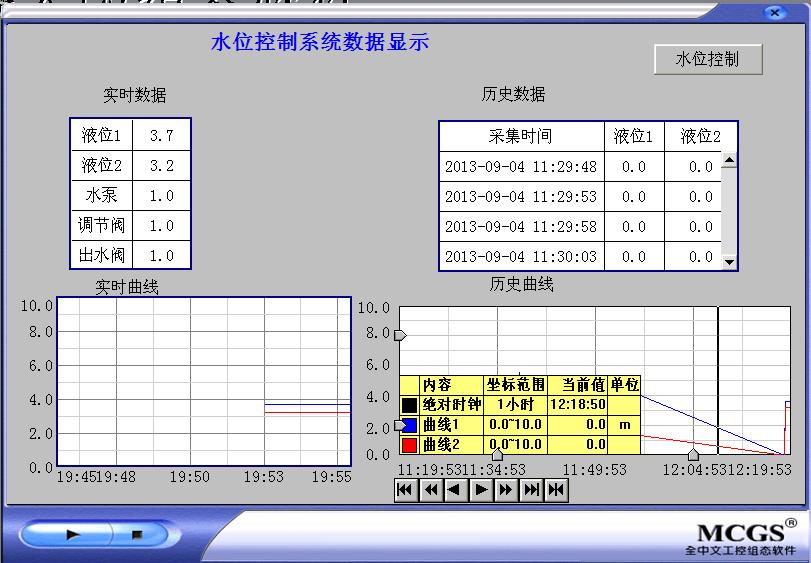
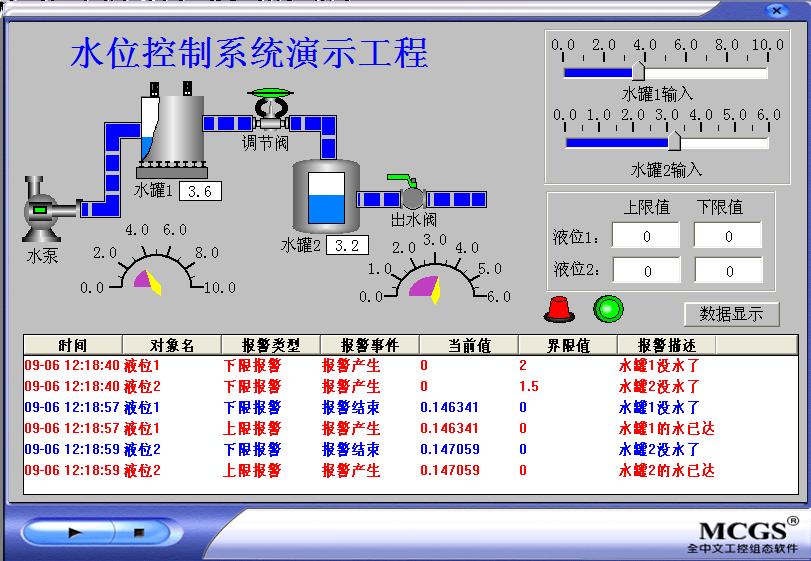
MCGSE7_6的帮助文件_水位控制系统

主画面


水位控制系统工程文件(MCGSE7_6版本)下载地址:

 http://pan.baidu.com/share/link?shareid=1461029867&uk=67362253


25
2025
12

windows程序设计第5版

windows程序设计第5版  一本很经典的计算机编程书记,全书所用编程环境为VC6.0+PSDK(platform sdk2003)。psdk有300多M,安装完后也得700M-1G吧。如果不安装PSDK的话,编译会通不过,书中所有例程均为.c语言源文件组成。用windows API编程。windows 95的API就有2000多个,估计windows2000以上的版本的API得有3000-5000个。也可以不安装PSDK,用我修改后的C++版本代码编译。下面是书籍和代码的下载地址。当初为了把.c修改成.c++.忙到凌晨2点多。但是用c++版本的代码编译可以省去安装PSDK的麻烦。通过这本书,让我看到了编程语言只是工具,SDK提供的API函数调用接口才是应用程序的底层组成。编程语言只是完成逻辑功能和操作系统函数API调用,以及自身编程语言库函数调用。连接器link完成了该操作系统平台应用程序(对windows程序为.exe)的生成。

    下面是电子书和源代码以及相关工具下载地址:

    windows程序设计第五版(英文版):http://pan.baidu.com/share/link?shareid=781627673&uk=67362253

    windows程序设计第五版(中文版):http://pan.baidu.com/share/link?shareid=788295789&uk=67362253

    windows程序设计第五版源代码C++:http://pan.baidu.com/share/link?shareid=792612012&uk=67362253

    windows程序设计第五版源代码C:http://pan.baidu.com/share/link?shareid=798684125&uk=67362253

    windows平台 PSDK 支持VC6.0的最后一个版本:http://pan.baidu.com/share/link?shareid=805831973&uk=67362253

    windows平台SDK编程:http://pan.baidu.com/share/link?shareid=812916676&uk=67362253


25
2025
12

IP等级防护标准

    IP是Ingress Protection的缩写,IP等级是针对电气设备外壳对异物侵入的防护等级,来源是国际电工委员会的标准IEC 60529,这个标准在2004年也被采用为美国国家标准。
    在这个标准中,针对
电气设备外壳对异物的防护,IP等级的格式为IPXX,其中XX为两个阿拉伯数字,第一标记数字表示接触保护和外来物保护等级,第二标记数字表示防水保护等级,具体的防护等级可以参考下面的表格。   IP是国际用来认定防护等级的代号 Ip等级由两个数字所组成,第一个数字表示防尘;第二个数字由表示防水,数字越大表示其防护等组长越佳。
防尘等级
  号码 防护程度 定义
  0 无防护 无特殊的防护
  1 防止大于50mm之物体侵入 防止人体因不慎碰到灯具内部零件 防止直径大于50mm之物体侵入
  2 防止大于12mm之物体侵入 防止手指碰到灯具内部零件
  3 防止大于2.5mm之物全侵入 防止直径大于2.5mm的工具,电线或物体侵入
  4 防止大于1.0mm之物体侵入 防止直径大于1.0的蚊蝇、昆虫或物体侵入
  5 防尘 无法完全防止灰尘侵入,但侵入灰尘量不会影响灯具正常运作
  6 防尘 完全防止灰尘侵入
  
防水等级
  号码 防护程度 定义
  0 无防护 无特殊的防护
  1 防止滴水侵入 防止垂直滴下之水滴
  2 倾斜15度时仍防止滴水侵入 当灯具倾斜15度时,仍可防止滴水
  3 防止喷射的水侵入 防止雨水、或垂直入夹角小于50度方向所喷射之水
  4 防止飞溅的水侵入 防止各方向飞溅而来的水侵入
  5 防止大浪的水侵入 防止大浪或喷水孔急速喷出的水侵入
  6 防止大浪的水侵入 灯具侵入水中在一定时间或
水压的条件下,仍可确保灯具正常运作
  7 防止侵水的水侵入 灯具无期限的沉没水中在一定
水压的条件下,及可确保灯具正常运作
  8 防止沉没的影响

  IP(INTERNATIONAL PROTECTION)等级所依据的标准有:   
1)由IEC(INTERNATIONAL ELECTROTECHNICAL COMMISSION)所起草国际防护和防水试验标准:
国际电工委员会标准IEC 529 – 598   
2)国标GB 700 – 86   
3)GB 4208等。   
IP等级实验室:目前能进行IP等级试验的实验室主要有环境可靠性与电磁兼容试验中心,航天环境可靠性试验与检测中心等。

25
2025
12

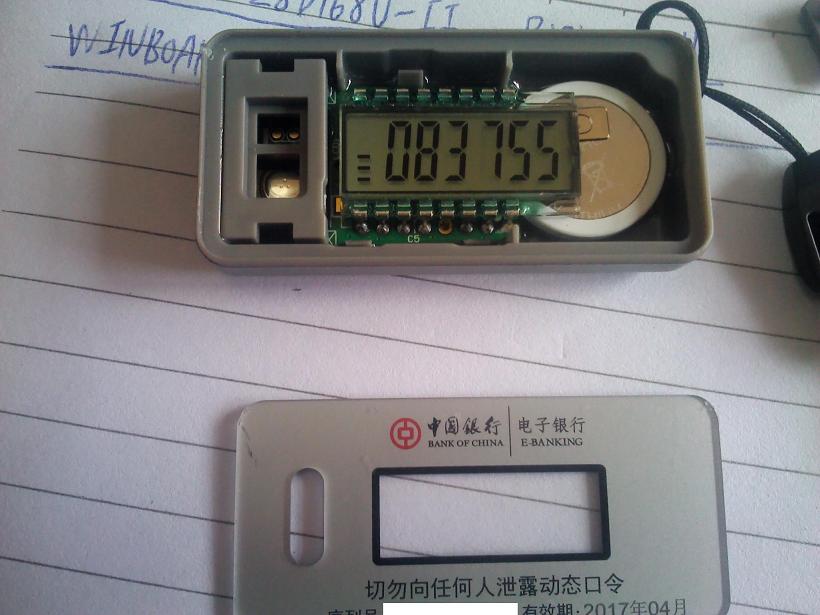
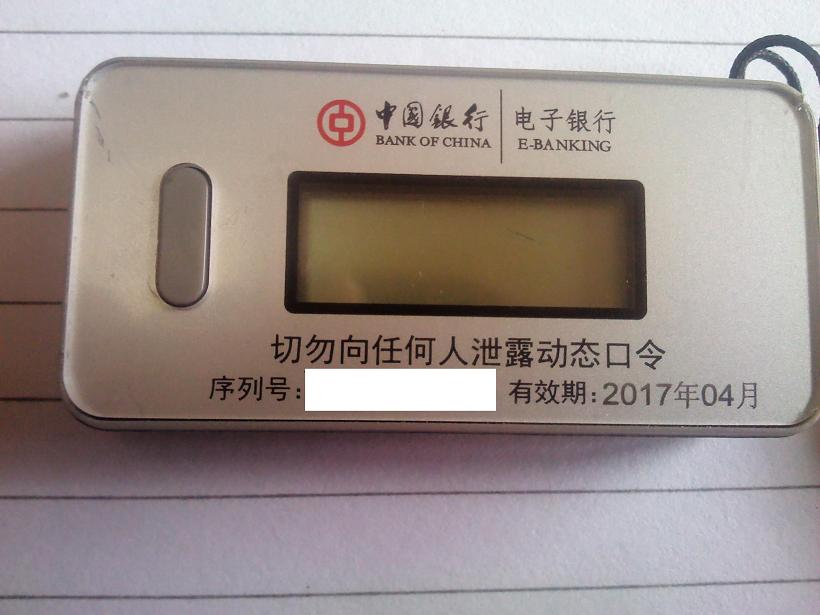
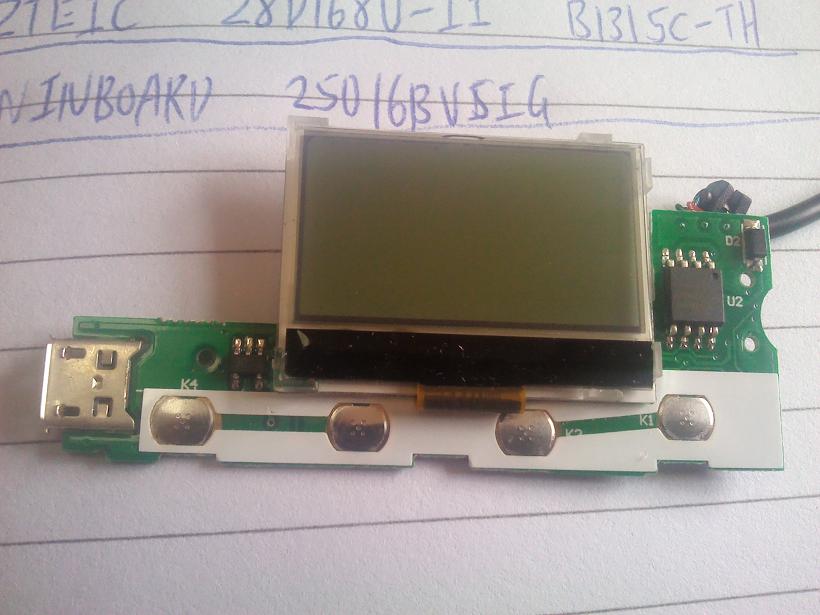
中国银行电子口令卡拆解


25
2025
12

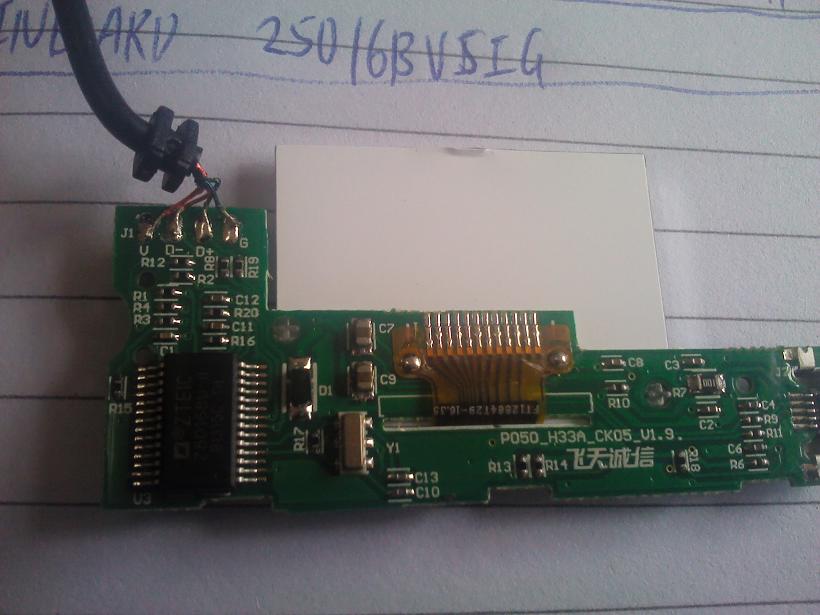
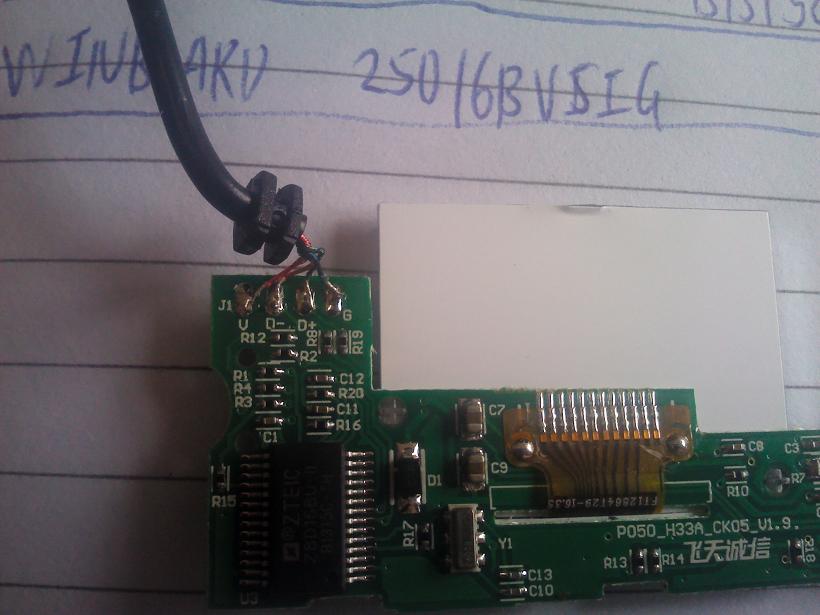
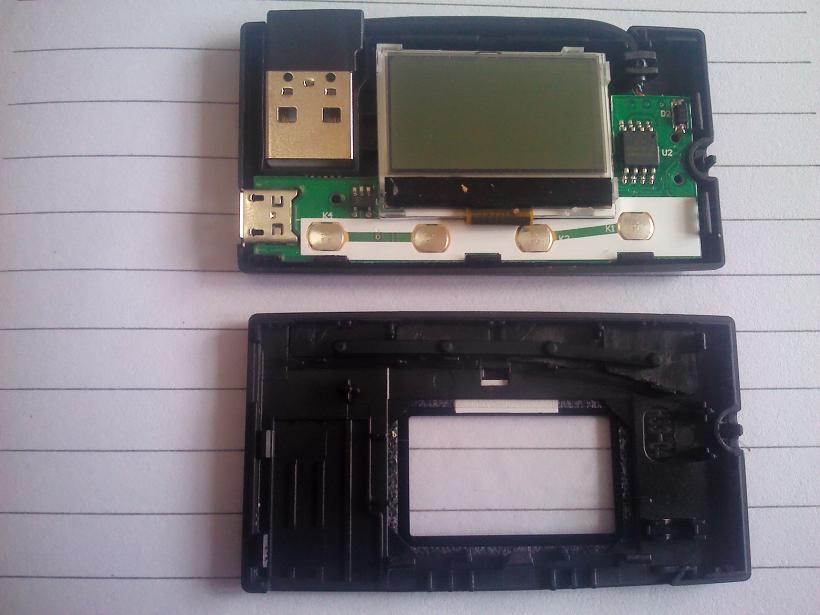
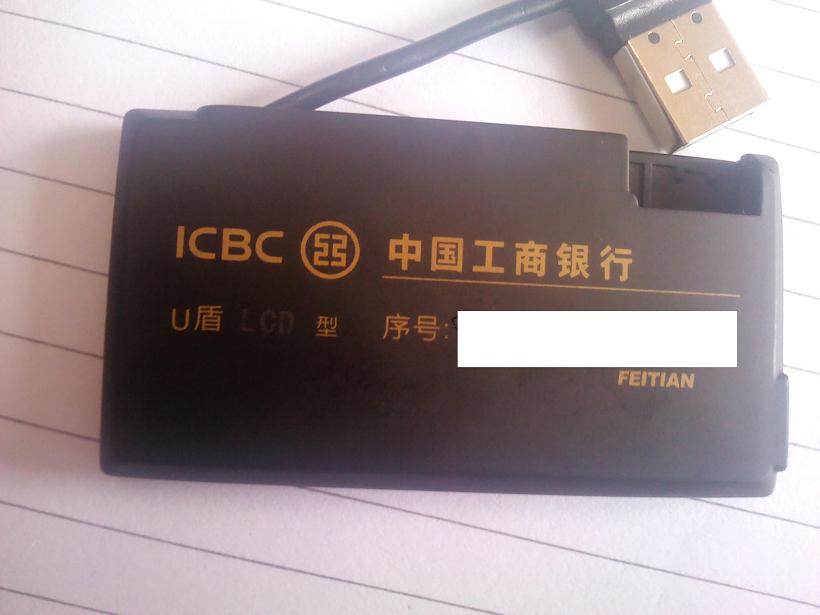
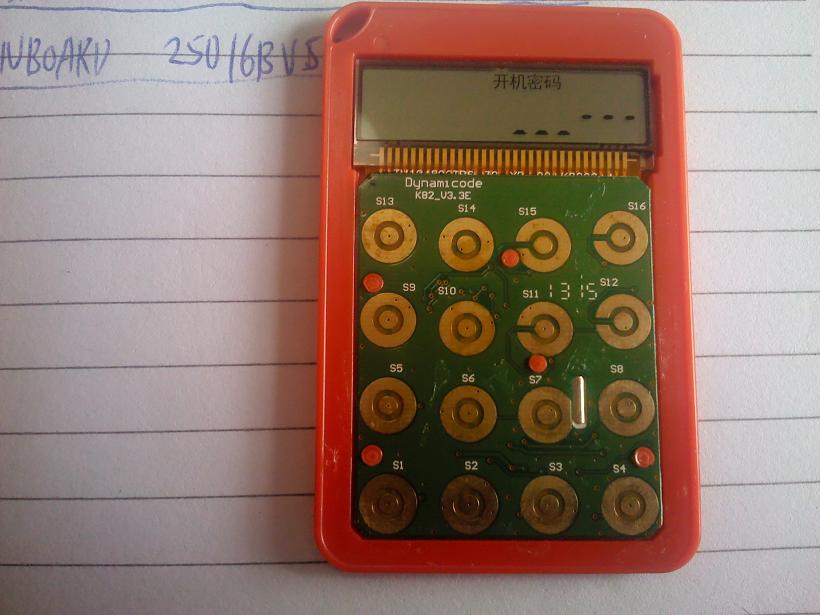
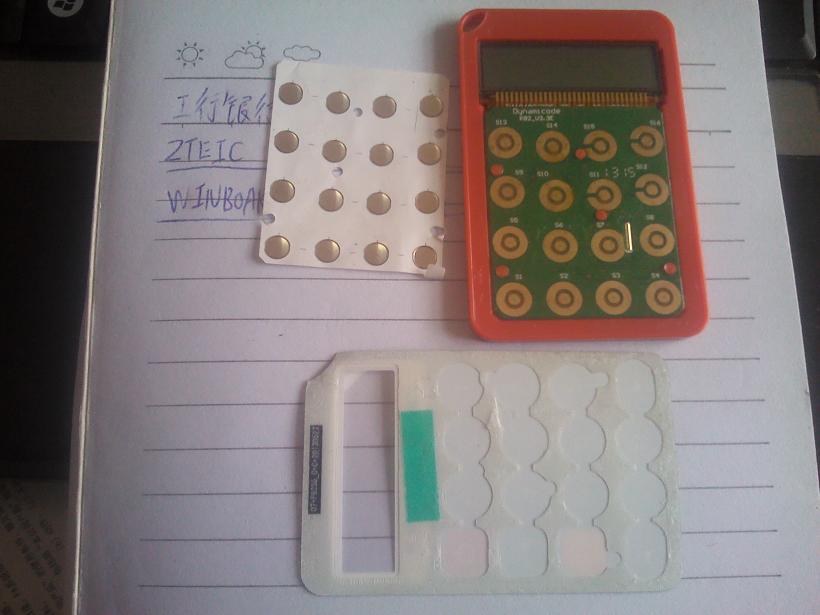
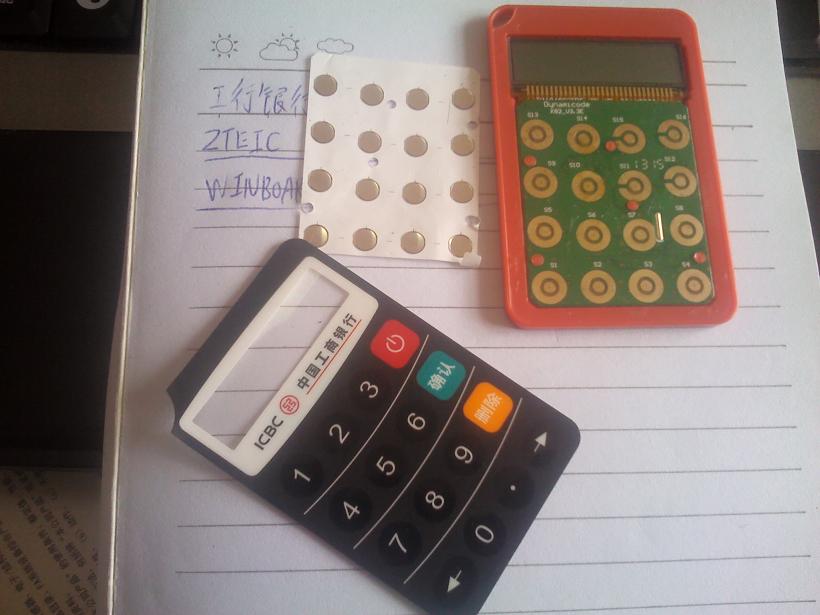
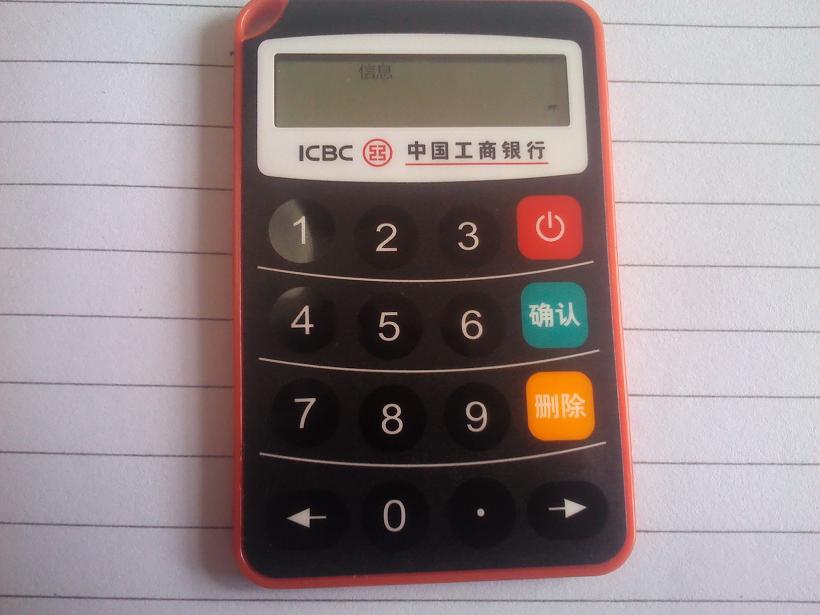
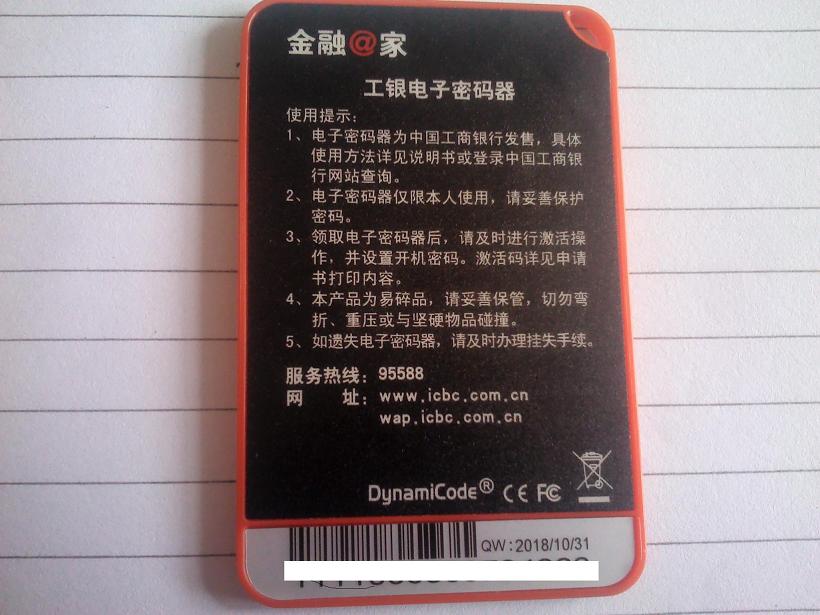
工商银行网盾和手机电子口令卡拆解


25
2025
12

goagent让你翻墙上Youtube facebook

 自从用了goagent,上facebook,twitter,看youtube那真是小菜一碟。而且看youtube的流畅度和优酷一样,不信?你试试。

教程开始!!!

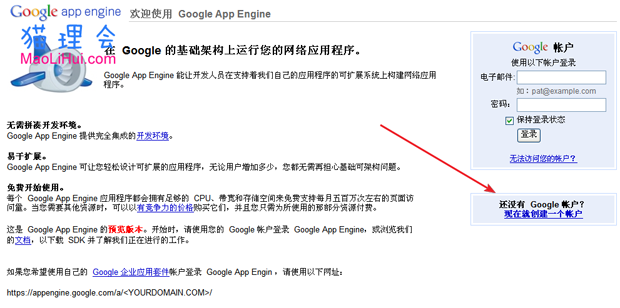
第一步:申请Google App Engine账号(其实就是申请Gmail账号,两者通用)

网址是http://appengine.google.com

如果已有谷歌账号,那就直接登录吧。
第二步: 创建Google App Engine的ID

顺利登录后,点击Creat an Application
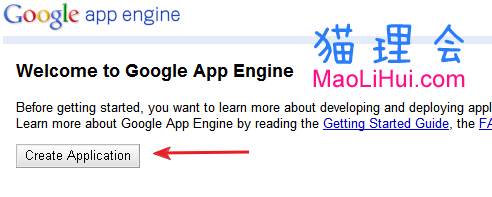
接着输入你的手机号码,国家选择Other(Not Listed)
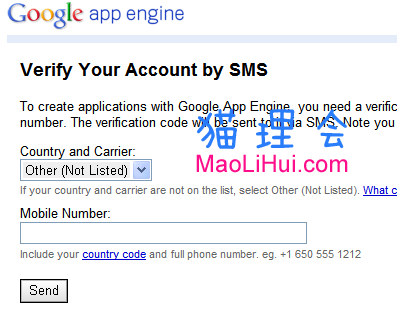
需要注意的是,手机号码前面要+86 格式如:+86 13888888888。然后等待收取手机短信,收到短信后(一串数字号码)填入表单,点send提交.
几秒后,谷歌会发来短信(免费的),里面有一串数字,填上即可。
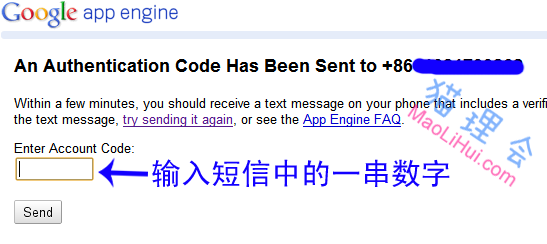
点击send后,Google App Engine账号即被激活,然后就可以创建新的应用程序了。页面会自动转入“My Applications”页面,点击“Create an Application”新建应用,如下图:
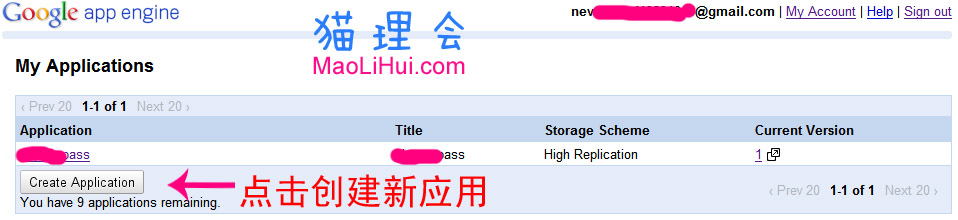
一个Gmail账户最多可以创建十个Google App Engine应用。每个应用每天有1GB免费流量,不够的话,多申请几个就可以了(无需再进行手机验证)。下面填写新应用的必要信息,如下图:
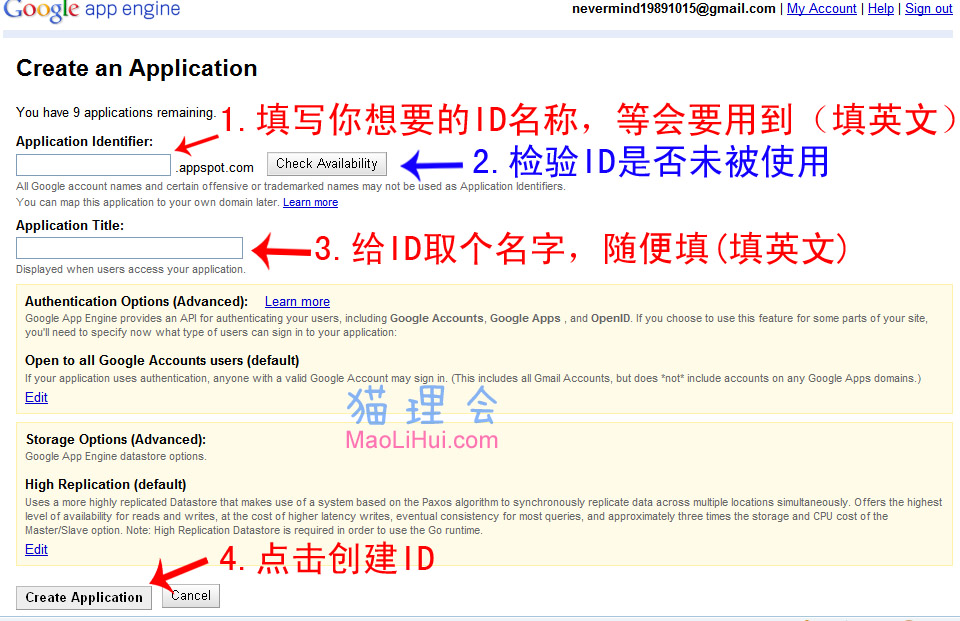
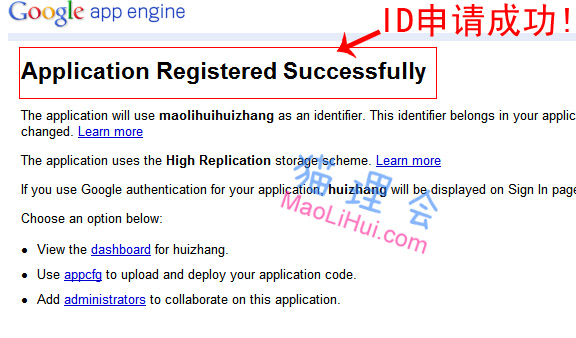
在上图中第一处添加一个应用名称,如123abc验证一下是否可用,如果通过那么123abc就是你的Appid(一定要记住这个id!),而123abc.appspot.com就是你的应用服务器地址了。第二个空格就是给你的应用取个名字,可以随便填,最后点击提交按钮,如果能看到下图这个页面,就说明你成功创建了一个新的应用
第三步: 下载goagent客户端

下载地址:http://code.google.com/p/goagent/

百度网盘下载地址:http://yunpan.cn/QX5GzSFwX8dF3

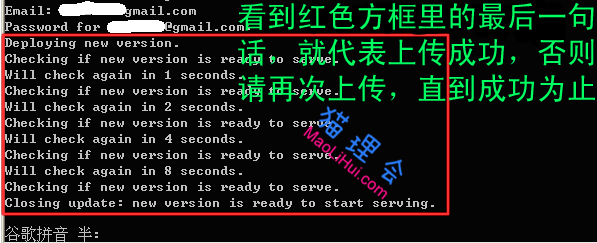
1.解压后会看到2个文件夹,双击server\uploader.bat(linux/mac用户请运行uploader.py),先输入你的appid(不要额外加上.appspot.com),然后会提示你输入Gmail邮箱和密码,(输入密码时将看不见任何符号,但你不用管他,输完密码后按回车就可以了)接着程序会自动上传至谷歌服务器,看到方框内的文字尤其是最后一行就表示上传成功了。
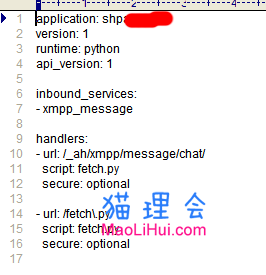
2.用记事本打开server文件夹下的app.yaml,在第一行的application:处输入你的id
3.用记事本打开local文件夹下的proxy.ini 在appid=处填上你的id
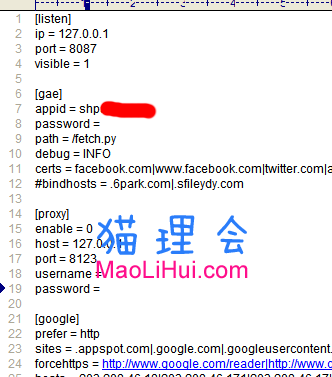
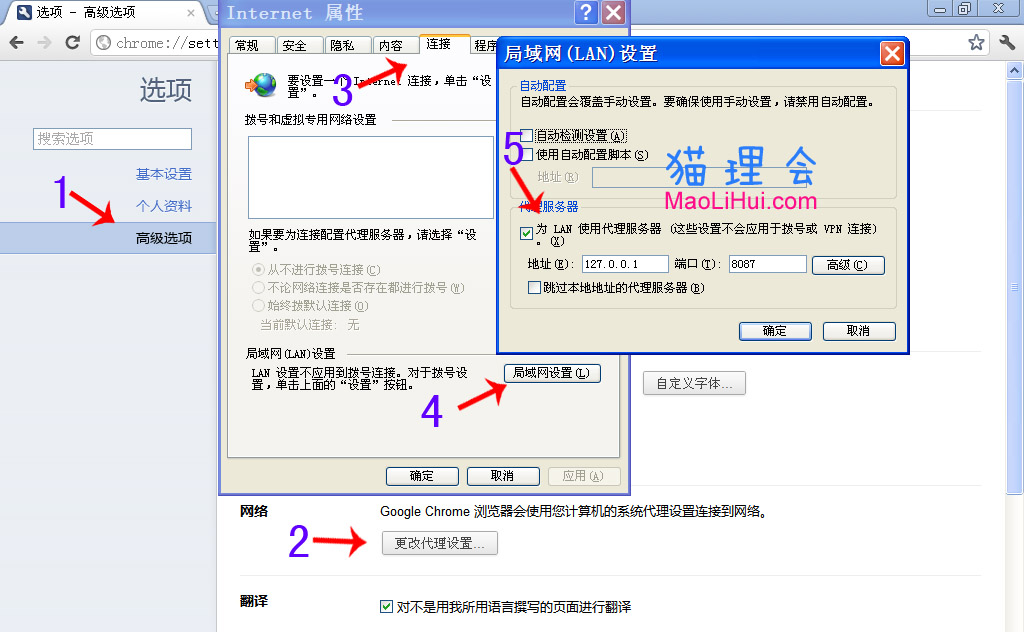
4.至此,所有设置都已完毕。以后每次要翻.墙前先打开local文件夹下的goagent.exe(Mac/Linux运行python proxy.py即可,需要Python版本2.6以上),通过路由器上网的朋友在代理设置中输入ip地址127.0.0.1和端口8087,下图以谷歌的chrome为例,教你如何设置代理(点击图片可放大)(没用路由器,直接拨号上网的朋友请继续往下看)

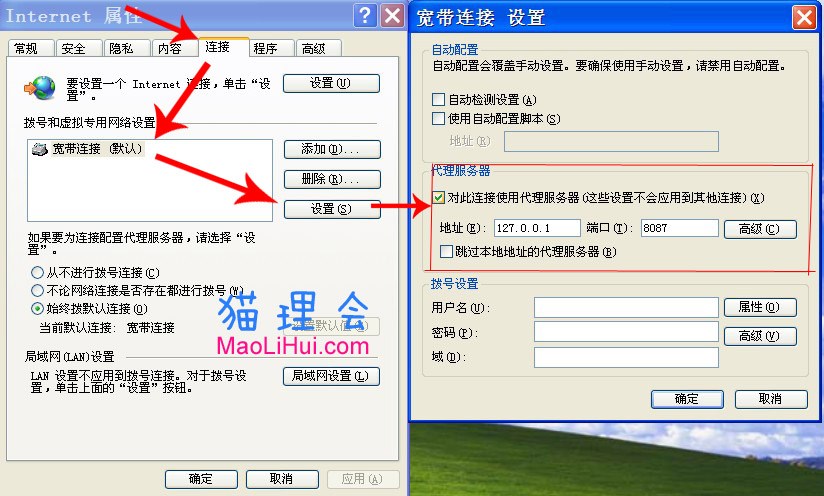
有些朋友没有用路由器,是直接拨号上网的,那么设置代理的方法如下:

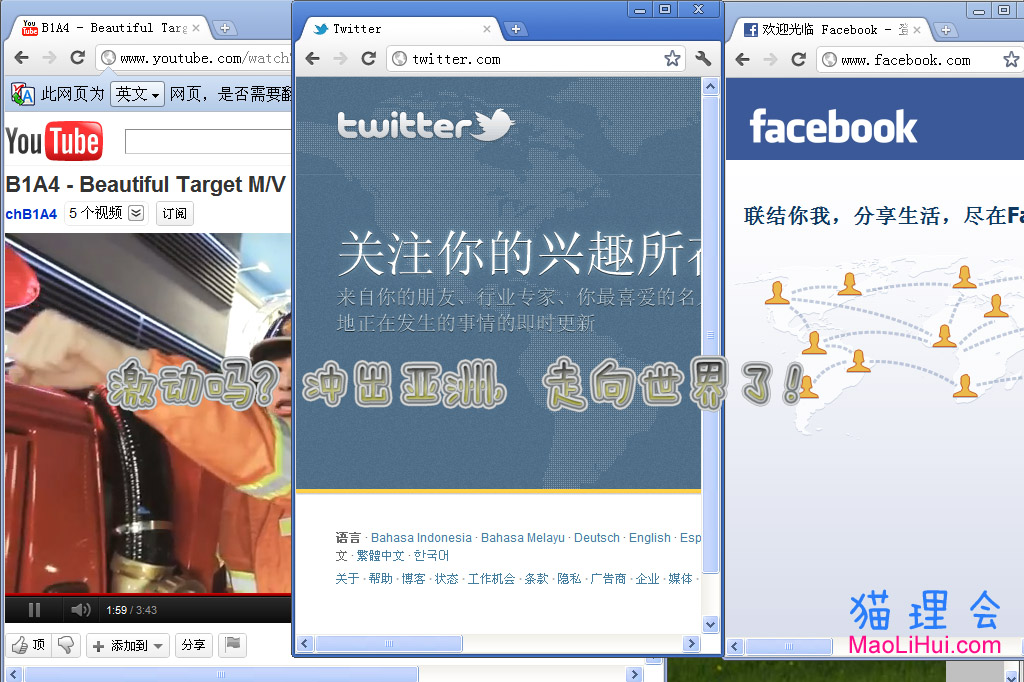
5.有些朋友说goagent看不了youtube,其实我觉得应该与浏览器兼容性有关,还是建议大家用chrome浏览器进行观看哦。下图为证。(youtube正在正常播放哦,看进度条就知道了。)另外我的twitter地址是http://twitter.com/aexwx嘿嘿
总结:谷歌果然是老大,什么卫星,什么地图,什么翻墙,太造福我们了!本猫用它看youtube,流畅的没话说。

如果死活无法配置成功,请转战猫理会的Wallproxy教程,同样可实现翻.墙


25
2025
12

Windows XP开机启动数字小键盘

    装系统以后,电脑每次开机默认都不开启小键盘,尤其是电脑设置了带有数字的开机密码的时候,显得尤为麻烦,每次开机都得手动开启小键盘,怎么恢复让电脑启动时自动启动小键盘呢?经过研究发现让系统自动开启小键盘,有下面几种方法(由简入深,大家根据自己的实际情况选择解决方法):

    一,如果开机需要密码。在到输入用户名和密码那一步时,不要输入,先按亮Num Lock灯,再点击关闭系统,然后再重启。这个方法其实是将第三种方法改成0(曾经有一次其他方法不行,这个方法管用)。

    二,如果开机没有密码。进入桌面后什么也别做,按亮Num Lock灯,再关闭系统,重启。

    三,打开注册表编辑器,找到HKEY_USERS.DEFAULTControlPanelKeyboard,将它下面的InitialKeyboardIndicators的键值改为“2”,退出注册表编辑器,重新启动计算机,你就会发现数字小键盘的灯不再熄灭了。

InitialKeyboardIndicators = 0 表示关闭所有指示器
InitialKeyboardIndicators = 1 表示开启Caps Lock(大写键)
InitialKeyboardIndicators = 2 表示开启Num Lock(小键盘)
InitialKeyboardIndicators = 4 表示开启Scroll Lock(在Thinkpad中与Num Lock是同一个)

如果直接改成2不行的话,可以先改成0重启,然后改成2试试。

    四,修改config.sys文件。设置方法如下:

1.单击“开始”菜单中的“运行”命令,然后在“打开”框中键入“sysedit”,按下回车键,打开“系统配置编辑程序”窗口。

2.单击“Config.sys”标题栏,将它切换为当前编辑窗口,然后在编辑区中键入“NumLock=ON”这一行命令。

3.保存修改并关闭“系统配置编辑程序”窗口。

    五、新建一个文本文档,(别告诉我你不会啊 OTZ),写入如下代码

  set WshShell=CreateObject("WScript.shell")

  WshShell.SendKeys"{NUMLOCK}"

  保存文件后,名称任意(别重复即可),修改扩展名位“vbs”,双击,重启,哈哈,是不是乖乖的每次自动亮啊 ?


    六,首先在BIOS中把NumLock项设为Enable,然后在BIOS中将PnPWithOS项亦设为Enable即可。不过注销用户时NumLock小键盘锁是关闭的,要手工打开。


25
2025
12

STEP7 S7-300 400编程软件库的显示

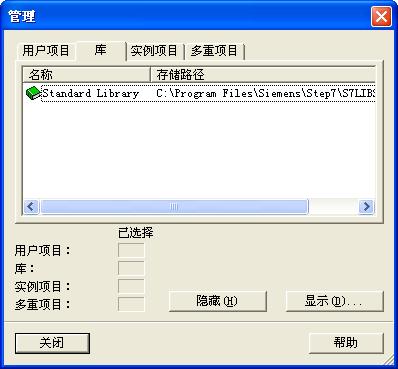
库的显示与隐藏可以在SIMATIC Manager “文件”菜单的“管理”窗口对话框中进行显示与隐藏。当然用户项目的显示与隐藏也可以在该“管理”中进行操作。如下图所示:

6.jpg